
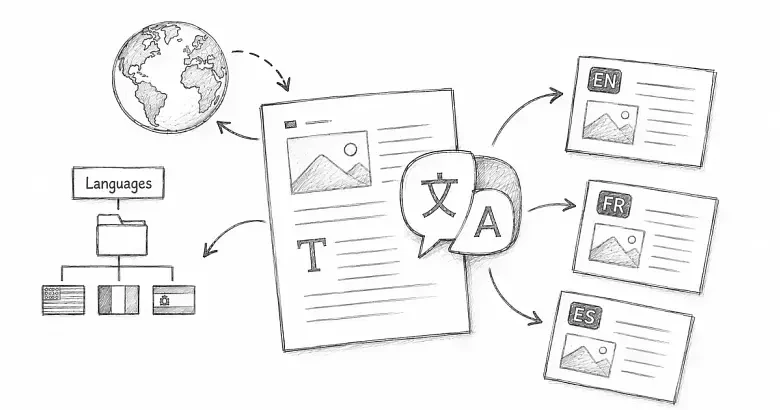

Geben Sie jeder Sprache einen klaren Platz im CMS
Ein PostnHost-Sprachdatensatz teilt dem CMS mit, welche Sprachen Ihre Publikation unterstützt. Er liefert außerdem den Code, der in lokalisierten URLs und im HTML‑Sprachattribut der Seite verwendet wird.
Drei zusammenhängende Teile arbeiten zusammen:
- Sprachdatensätze machen eine Sprache im CMS verfügbar.
- Inhaltsübersetzungen liefern lokalisierte Artikel, Seiten und Kategorien.
- Locale-Dateien oder I18n-Überschreibungen übersetzen gemeinsam genutzte öffentliche Texte wie Navigationsbeschriftungen und Leerzustände.
Das Hinzufügen eines Teils erzeugt die anderen beiden nicht automatisch.
Eine Sprache hinzufügen
- Öffnen Sie Sprachen in der CMS-Navigation.
- Wählen Sie Neue Sprache.
- Geben Sie den öffentlichen Namen ein, z. B. „Spanisch“.
- Geben Sie den passenden Sprachcode ein, z. B.
es. - Aktivieren Sie Standardsprache nur, wenn dies die Hauptsprache der Website sein soll.
- Erstellen Sie die Sprache.
Halten Sie den Code kurz und konsistent. Er wird Teil lokalisierter Routen wie /es, daher kann eine spätere Änderung öffentliche URLs verändern.
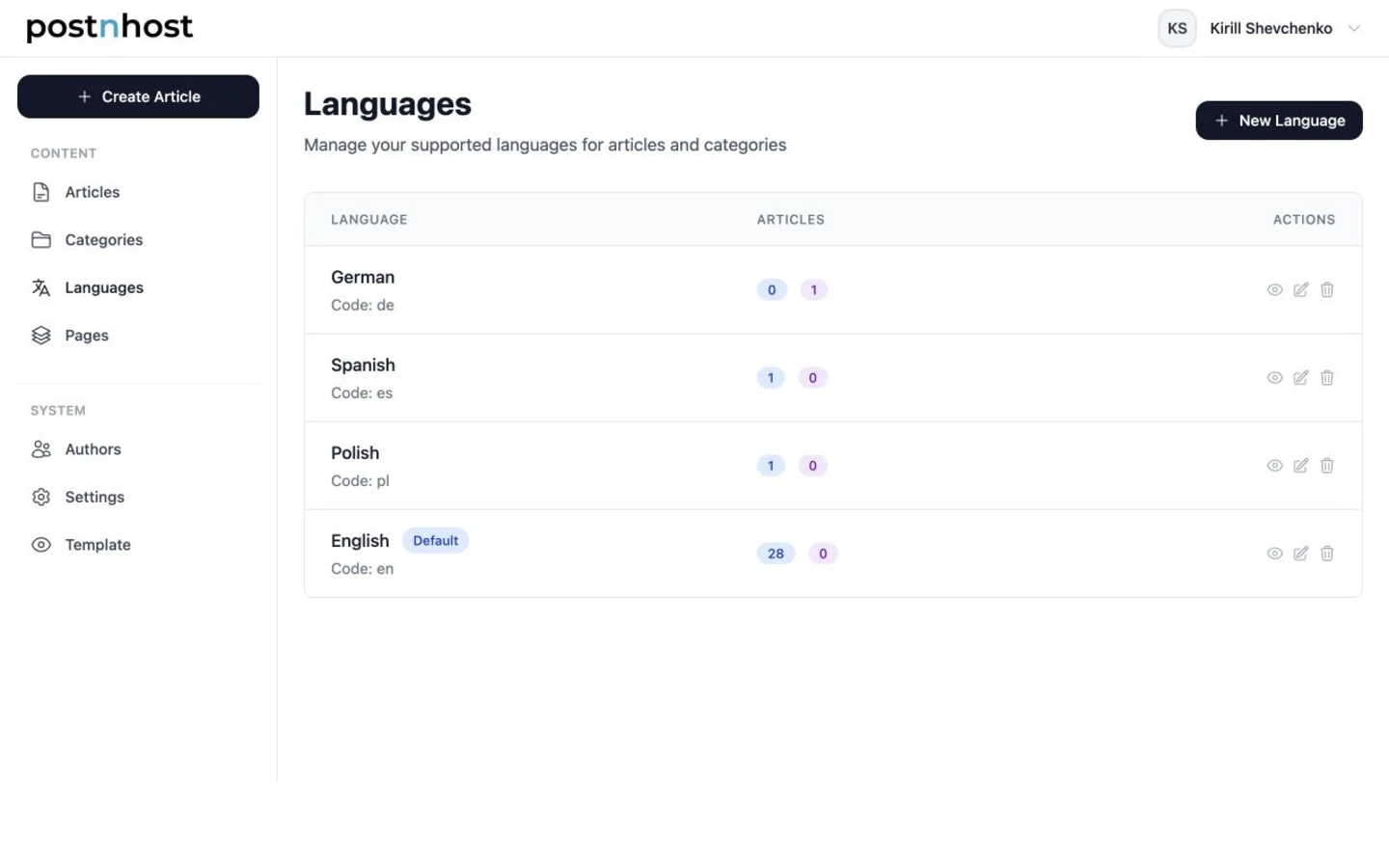
Die Sprachenliste kennzeichnet die Standardsprache und zeigt die Anzahl an Originalinhalten und Übersetzungen an.
Die Standardsprache verstehen
Jede Website sollte eine Standardsprache haben. Sie ist die hauptsächliche Veröffentlichungssprache und die Fallback-Option, wenn keine lokalisierte Version angefordert wird. Ändern Sie sie nur im Rahmen eines beabsichtigten websiteweiten Sprach‑ und URL‑Plans.
Die Sprachenliste und die Detailseite verwenden
Die beiden Zähl‑Badges zeigen Inhalte, die ursprünglich in dieser Sprache verfasst wurden, sowie übersetzte Varianten in dieser Sprache. Wählen Sie den Sprachnamen oder die Ansicht‑Aktion, um die zugehörigen Inhalte detaillierter zu sehen.
Eine Sprache kann bereits existieren, bevor Übersetzungen vorliegen, daher ist eine Nullanzeige normal. Erstellen Sie Übersetzungen getrennt von dem Artikel, der Seite oder der Kategorie, die den Quellinhalt liefert.
Wenn die Detailseite warnt, dass keine Locale-Datei existiert, ist der Sprachdatensatz zwar verfügbar, aber gemeinsam genutzte öffentliche Texte sind für diesen Code noch nicht vollständig vorbereitet. Verwenden Sie die optionale Entwickler‑Einrichtung weiter unten.
Bevor Sie einen Code bearbeiten oder eine Sprache entfernen, überprüfen Sie deren Inhalte und Übersetzungen. Diese Änderungen können lokalisierte Routen und zugehörige Datensätze beeinflussen.
Wenn keine Entwickler‑Einrichtung erforderlich ist
PostnHost enthält öffentliche Locale-Dateien für Englisch, Französisch, Deutsch, Japanisch, Koreanisch, Portugiesisch, Polnisch, Spanisch und Russisch: en, fr, de, ja, ko, pt, pl, es und ru.
Wenn der gewählte Code bereits in der Host‑Anwendung verfügbar ist, können Sie den passenden Sprachdatensatz im Dashboard erstellen, Inhaltsübersetzungen hinzufügen und gemeinsam genutzte Texte unter Einstellungen → I18n anpassen.
Weitere Sprachen hinzufügen
Dieser Abschnitt gilt nur für einen Sprachcode, den die Host‑Anwendung noch nicht unterstützt. Bitten Sie einen Entwickler mit Zugriff auf die Rails‑Anwendung, ihn durchzuführen.
Fügen Sie den neuen Code hinzu und bewahren Sie dabei die vorhandene Locale‑Liste:
# config/application.rb
config.i18n.default_locale = :en
config.i18n.available_locales = %i[en fr de ja ko pt pl es ru it]
config.i18n.fallbacks = [:en]
Generieren Sie eine Locale‑Datei der Host‑Anwendung für denselben Code:
bin/rails g postnhost:locale it- Übersetzen Sie die relevanten Schlüssel unter
postnhost.publicinconfig/locales/it.yml. - Starten Sie Rails nach dem Ändern von
config/application.rbneu. - Erstellen Sie den passenden Sprachdatensatz in PostnHost mit dem Code
it. - Fügen Sie Artikel-, Seiten- und Kategorenübersetzungen separat hinzu.
Der Sprachdatensatz, der available_locales-Eintrag und der Locale‑Dateiname müssen denselben Code verwenden. Eine Abweichung kann fehlende Interface‑Texte oder unerwartete lokalisierte Routen verursachen. Behalten Sie das englische Fallback bei oder verwenden Sie eine Fallback‑Zuordnung, die letztlich zur Standardsprache führt.
Die neue Sprache überprüfen
- Öffnen Sie den lokalisierten Index, z. B.
/esoder/it. - Prüfen Sie den öffentlichen Sprachumschalter.
- Überprüfen Sie die gemeinsamen Texte unter Einstellungen → I18n.
- Veröffentlichen Sie mindestens einen übersetzten Inhalt und öffnen Sie ihn.