

Dê a cada idioma um lugar claro no CMS
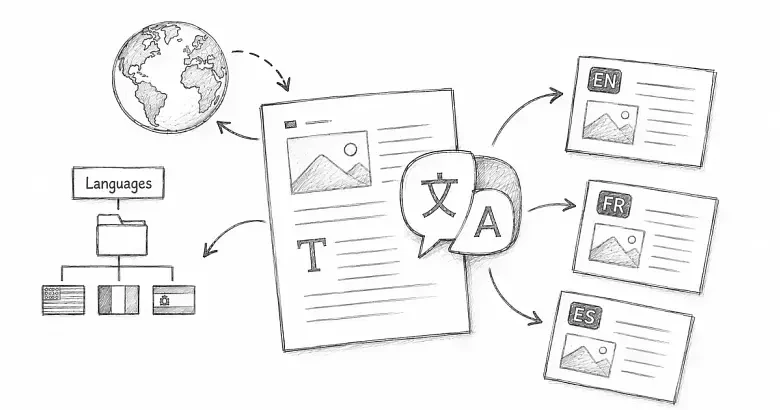
Um registo de idioma do PostnHost informa o CMS sobre quais idiomas a sua publicação suporta. Também fornece o código usado em URLs localizados e no atributo lang do HTML da página.
Três partes relacionadas trabalham em conjunto:
- Registos de idioma tornam um idioma disponível no CMS.
- Traduções de conteúdo fornecem artigos, páginas e categorias localizados.
- Ficheiros de locale ou substituições I18n traduzem o texto público partilhado, como rótulos de navegação e estados vazios.
Adicionar uma parte não cria automaticamente as outras duas.
Adicionar um idioma
- Abra Idiomas na navegação do CMS.
- Selecione Novo Idioma.
- Introduza o nome público, como “Espanhol.”
- Introduza o código de idioma correspondente, como
es. - Ative Idioma predefinido apenas quando este deve ser o idioma principal do site.
- Crie o idioma.
Mantenha o código curto e consistente. Ele passa a fazer parte das rotas localizadas, como /es, por isso alterá‑lo mais tarde pode alterar as URLs públicas.
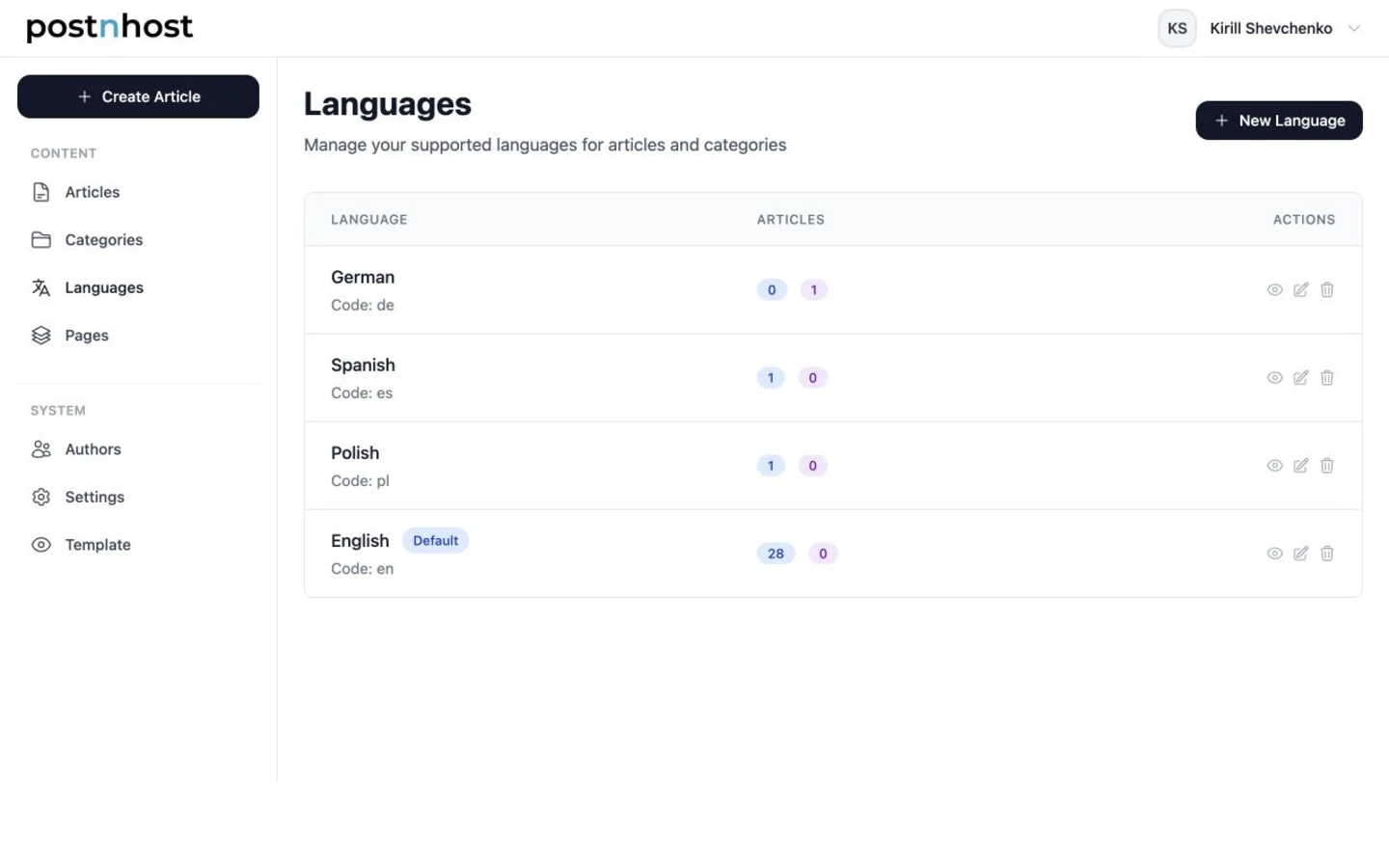
A lista de Idiomas identifica o idioma predefinido e mostra as contagens de conteúdo original e de tradução.
Compreender o idioma predefinido
Cada site deve ter um idioma predefinido. É o idioma principal de publicação e a alternativa quando não for solicitada uma versão localizada. Altere‑o apenas como parte de um plano intencional de idiomas e URLs para todo o site.
Utilize a lista de idiomas e a página de detalhes
Os dois distintivos de contagem mostram o conteúdo escrito originalmente nesse idioma e as variantes traduzidas nesse idioma. Selecione o nome de um idioma ou a sua ação de visualização para ver o conteúdo associado com mais detalhe.
Um idioma pode existir antes de as traduções estarem prontas, por isso uma contagem zero é normal. Crie traduções separadamente do artigo, da página ou da categoria que fornece o conteúdo de origem.
Se a página de detalhes avisar que não existe nenhum ficheiro de locale, o registo de idioma está disponível mas o texto partilhado da interface pública não está totalmente preparado para esse código. Utilize a configuração opcional para desenvolvedores abaixo.
Antes de editar um código ou remover um idioma, reveja o seu conteúdo e traduções. Essas alterações podem afetar rotas localizadas e registos associados.
Quando não é necessária configuração de desenvolvedor
O PostnHost inclui ficheiros de locale públicos para inglês, francês, alemão, japonês, coreano, português, polaco, espanhol e russo: en, fr, de, ja, ko, pt, pl, es e ru.
Se o código escolhido já estiver disponível na aplicação anfitriã, pode criar o registo de idioma correspondente no painel, adicionar traduções de conteúdo e personalizar o texto partilhado em Definições → I18n.
Adicionar mais idiomas
Esta secção destina‑se apenas a códigos de idioma que a aplicação anfitriã ainda não suporte. Peça a um desenvolvedor com acesso à aplicação Rails para o completar.
Adicione o novo código preservando a lista de locales existente:
# config/application.rb
config.i18n.default_locale = :en
config.i18n.available_locales = %i[en fr de ja ko pt pl es ru it]
config.i18n.fallbacks = [:en]
Gere um ficheiro de locale na aplicação anfitriã para o mesmo código:
bin/rails g postnhost:locale it- Traduza as chaves relevantes sob
postnhost.publicemconfig/locales/it.yml. - Reinicie o Rails depois de alterar
config/application.rb. - Crie o registo de idioma correspondente no PostnHost com o código
it. - Adicione traduções de artigos, páginas e categorias separadamente.
O registo de idioma, a entrada available_locales e o nome do ficheiro de locale devem usar o mesmo código. Uma discrepância pode causar falta de texto na interface ou rotas localizadas inesperadas. Mantenha o fallback para inglês, ou use um mapa de fallback que acabe por chegar ao idioma predefinido.
Verifique o novo idioma
- Abra o índice localizado, por exemplo
/esou/it. - Verifique o seletor de idioma público.
- Revise o texto partilhado em Definições → I18n.
- Publique e abra pelo menos um item de conteúdo traduzido.