

Publicar en la hora local adecuada
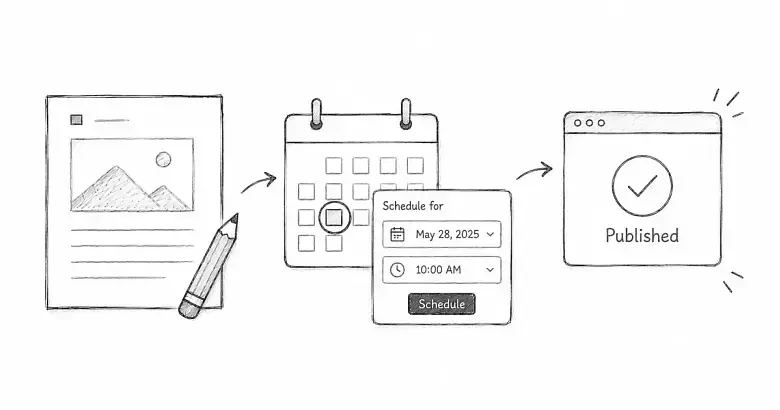
La programación te permite preparar ahora un artículo no publicado y que PostnHost publique su borrador guardado en un momento futuro. Establece primero la zona horaria del sitio para que los editores introduzcan y lean las fechas de forma coherente.
Establecer la zona horaria del sitio
- Abre Ajustes y selecciona Zona horaria.
- Elige la zona horaria que utiliza tu equipo editorial.
- Selecciona Guardar zona horaria.
PostnHost usa esta zona horaria para las horas mostradas e introducidas en el CMS. Si un equipo distribuido publica pensando en un único mercado principal, elige la zona horaria de ese mercado y documenta la elección para todos los editores.
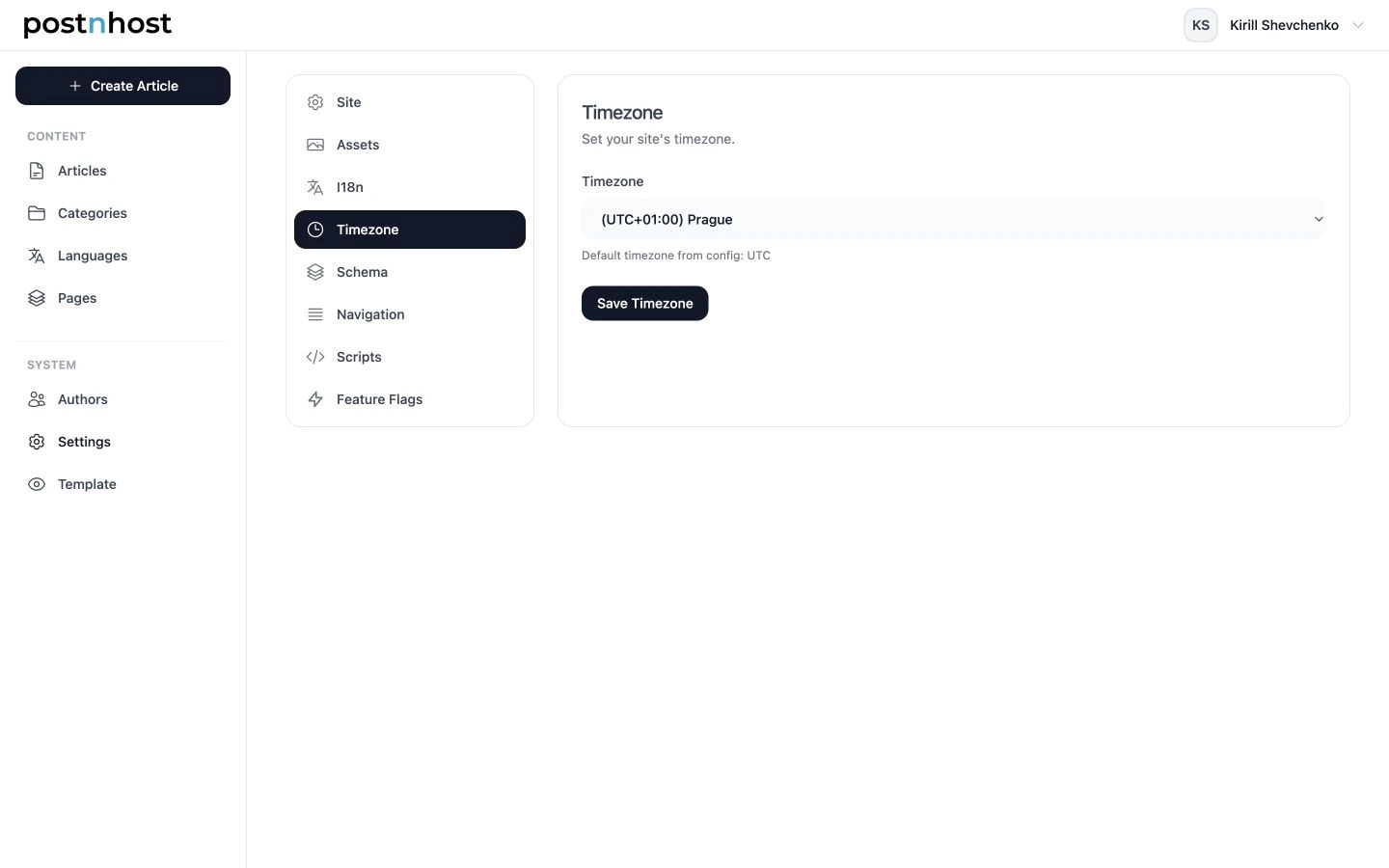
Elige la zona horaria editorial antes de seleccionar una fecha de publicación.
Programar un artículo no publicado
- Abre un artículo en borrador y termina el contenido que quieres publicar.
- En la barra lateral Acciones, selecciona Programar.
- Elige una fecha futura y la hora local.
- Sal del campo y espera hasta que el editor muestre Guardado.
El control de Programación está disponible para artículos no publicados. Tras guardar, la barra lateral Acciones muestra Publicación programada con la hora elegida. El artículo también aparece bajo el filtro Programadas en la página Artículos.
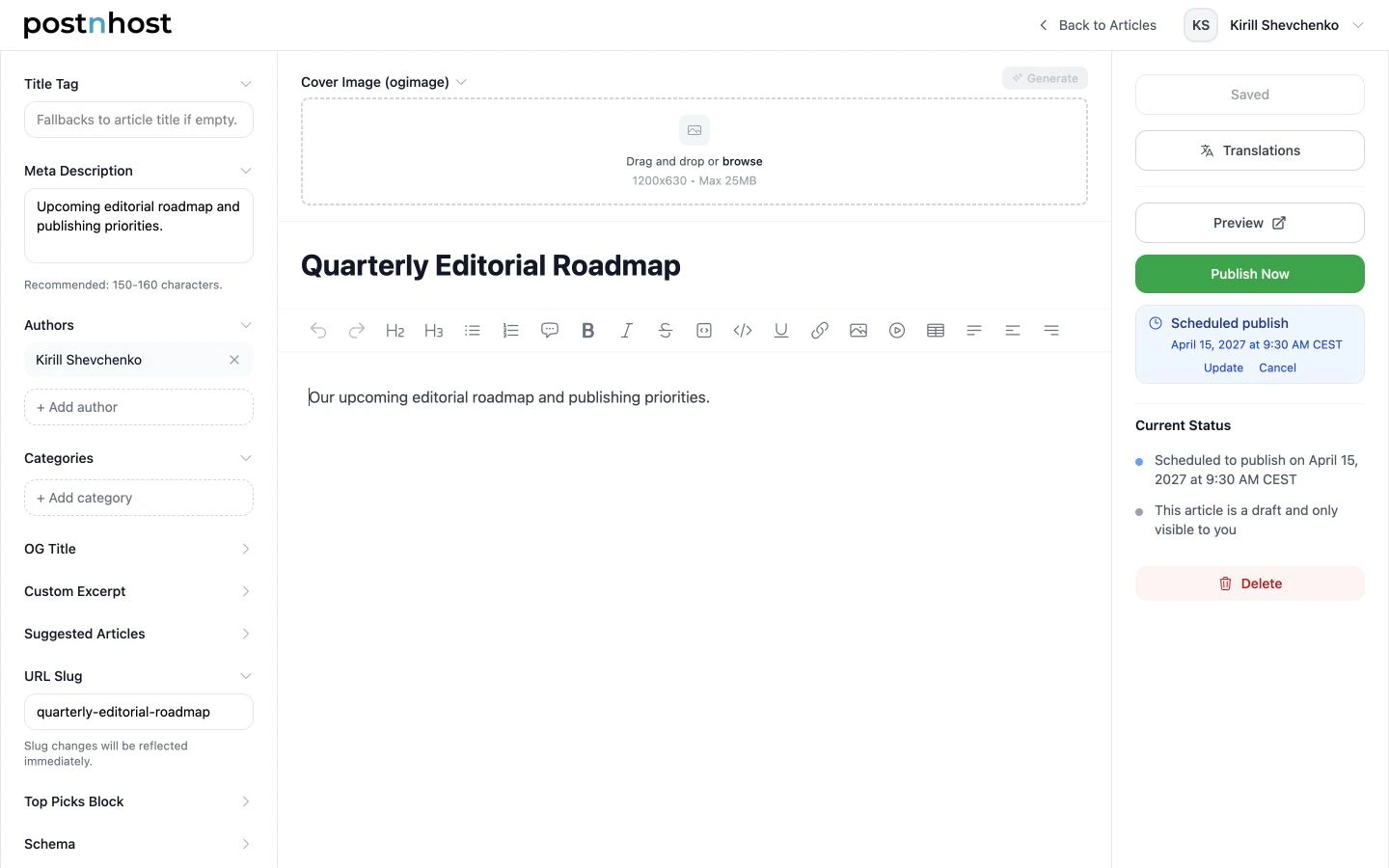
El resumen programado confirma la hora de publicación guardada en la zona horaria configurada.
Actualizar la hora de publicación
Selecciona Actualizar en el resumen programado, elige otra hora futura y espera a que aparezca Guardado. PostnHost reemplaza la tarea programada anterior, por lo que solo debe utilizarse la última hora guardada.
Cancelar una programación
Selecciona Cancelar en el resumen programado y espera a que el editor guarde. El artículo permanece como borrador y ya no aparecerá en el filtro Programadas. Puedes publicarlo manualmente o programarlo de nuevo más tarde.
Qué ocurre en el momento de la publicación
Cuando llega la hora programada, PostnHost solicita a su sistema de trabajos en segundo plano que publique el borrador guardado. Tras una ejecución exitosa, el artículo se hace público como uno publicado con Publicar ahora.
La programación depende de que el trabajador en segundo plano de la aplicación esté disponible. Si pasa la hora y el artículo sigue siendo un borrador, actualiza el editor y comprueba Detalles → Marcas de tiempo por si hay un error de publicación. Un administrador también puede revisar el panel de trabajos en /jobs y confirmar que el trabajador de publicación está en funcionamiento.