
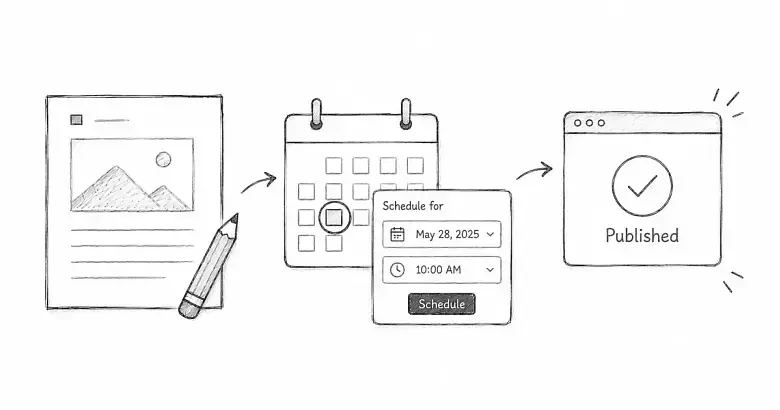

適切な現地時刻に公開する
スケジューリングを使うと、未公開の記事を今用意しておき、PostnHostが保存された下書きを将来の指定時刻に公開します。編集者が日付を一貫して入力・確認できるよう、まずサイトのタイムゾーンを設定してください。
サイトのタイムゾーンを設定する
- 設定を開き、タイムゾーンを選択します。
- 編集チームが使用するタイムゾーンを選択します。
- タイムゾーンを保存を選択します。
PostnHostはCMS内に表示・入力される時刻にこのタイムゾーンを使用します。分散したチームがひとつの主要マーケット向けに公開する場合は、そのマーケットのタイムゾーンを選び、すべての編集者にその設定を文書化して共有してください。
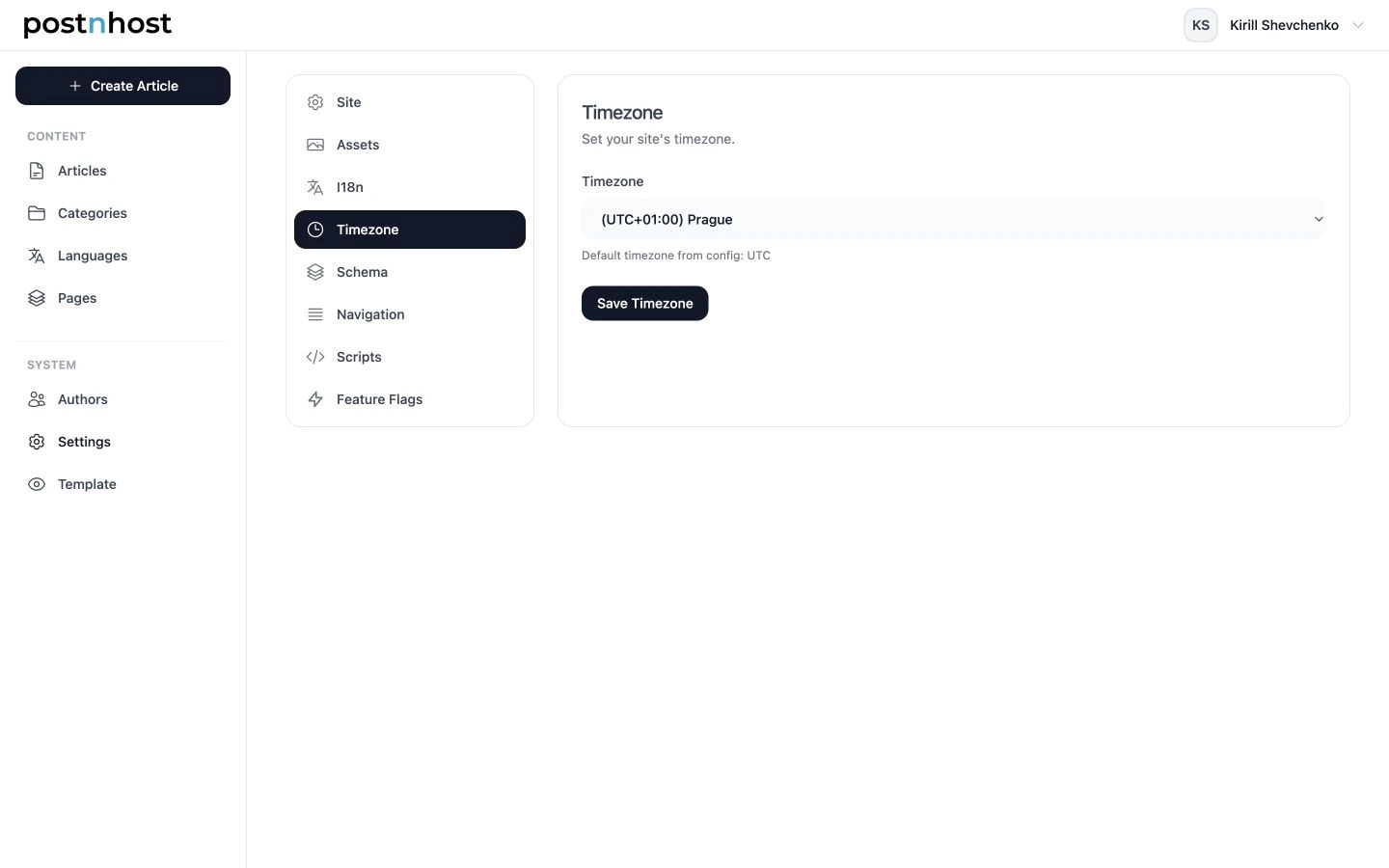
公開日を選ぶ前に編集用のタイムゾーンを選択してください。
未公開記事をスケジュールする
- 下書きの記事を開き、公開したい内容を仕上げます。
- サイドバーのアクションで、スケジュールを選択します。
- 将来の日付と現地時刻を選択します。
- フィールドから離れ、エディターが保存済みと表示されるまで待ちます。
スケジュールのコントロールは未公開の記事で利用できます。保存すると、アクションのサイドバーに選択した時刻とともに公開予定が表示されます。記事は記事一覧ページの公開予定フィルターにも表示されます。
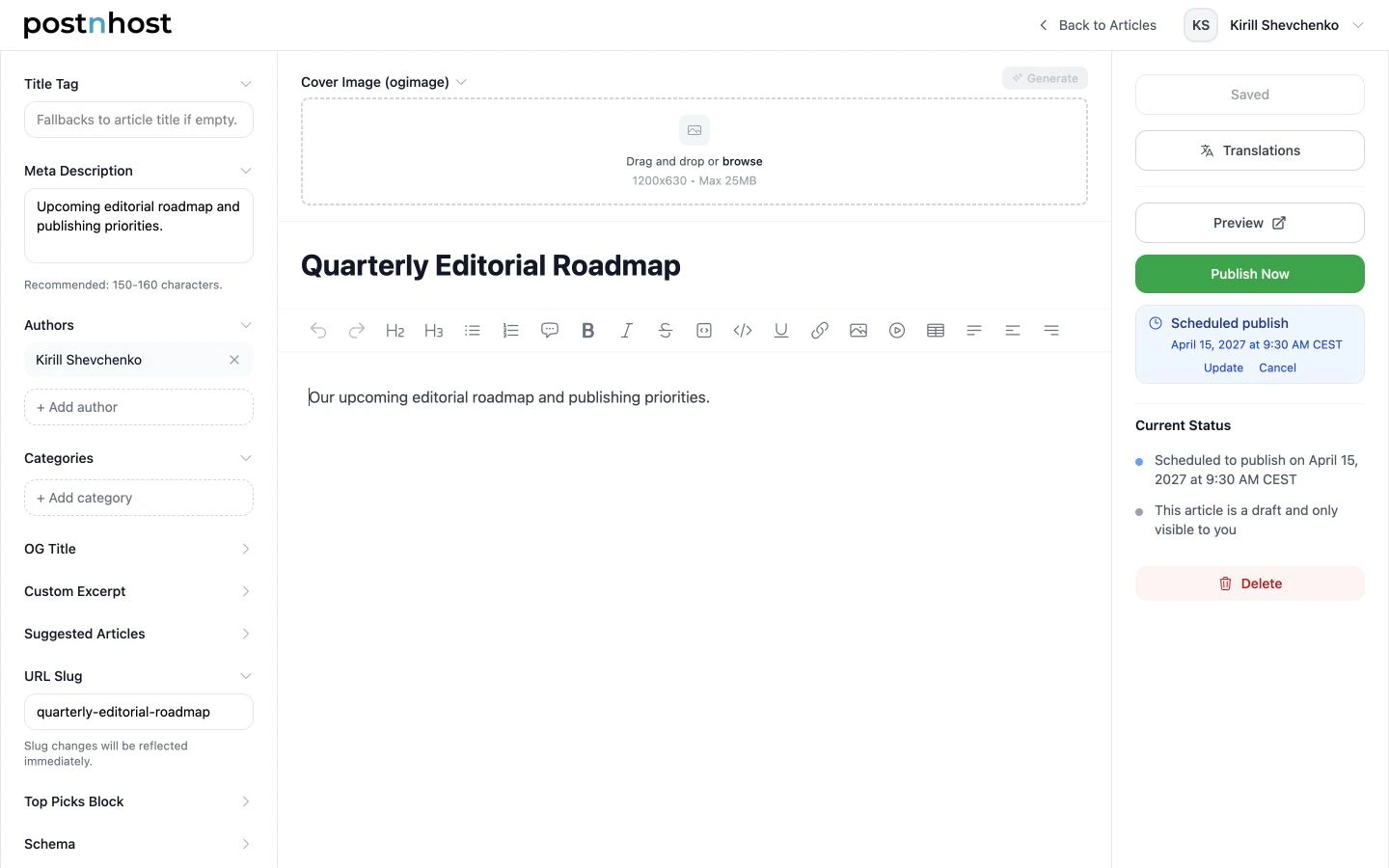
スケジュールの概要は、設定されたタイムゾーンで保存された公開時刻を確認します。
公開時刻を更新する
スケジュールの概要で更新を選択し、別の将来時刻を選んで保存済みになるまで待ちます。PostnHostは以前のスケジュールジョブを置き換えるため、最新の保存時刻のみを使用してください。
スケジュールをキャンセルする
スケジュールの概要でキャンセルを選択し、エディターが保存するまで待ちます。記事は下書きのままになり、もう公開予定フィルターには表示されません。手動で公開するか、後で再度スケジュールできます。
公開時に何が起きるか
スケジュールされた時刻になると、PostnHostはバックグラウンドジョブシステムに保存された下書きを公開するよう依頼します。ジョブが正常に実行されると、記事は今すぐ公開で公開した記事と同様に公開されます。
スケジューリングはアプリケーションのバックグラウンドワーカーが利用可能であることに依存します。指定時刻を過ぎても記事がまだ下書きのままであれば、エディターをリフレッシュして詳細 → タイムスタンプを確認し、公開エラーがないか確認してください。管理者はまた、/jobsのジョブダッシュボードを確認して公開ワーカーが稼働しているかどうかを確認できます。