
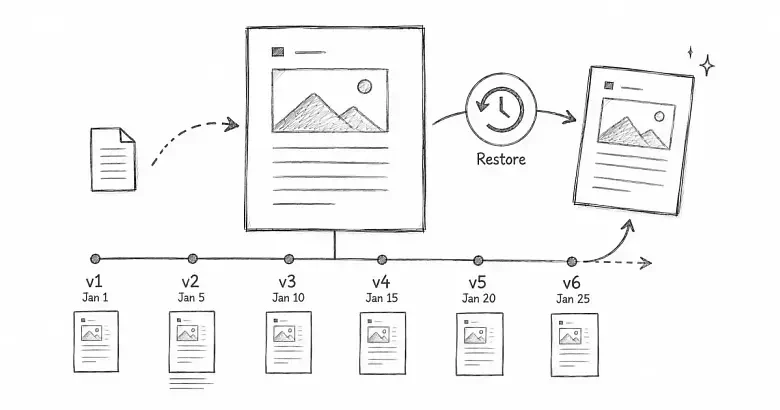

以前に公開されたバージョンに戻す
PostnHostは記事が公開されるたびにバージョンを保存します。これにより編集者は読者が目にした内容の確実な記録を持て、古いバージョンをエディターに安全に戻す手段が提供されます。
バージョンは自動保存やキー入力ごとには作成されません。下書きの変更は引き続きエディター内で保存され、バージョン履歴は公開された時点のみを記録します。
バージョン履歴を開く
- CMSで公開済みの記事を開きます。
- 記事のアクションを開き、履歴を表示を選択します。
最新のエントリは公開バージョンと表示されます。古いエントリは逆順に番号付けされているため、公開記事が時間とともにどのように変化したかを追うことができます。
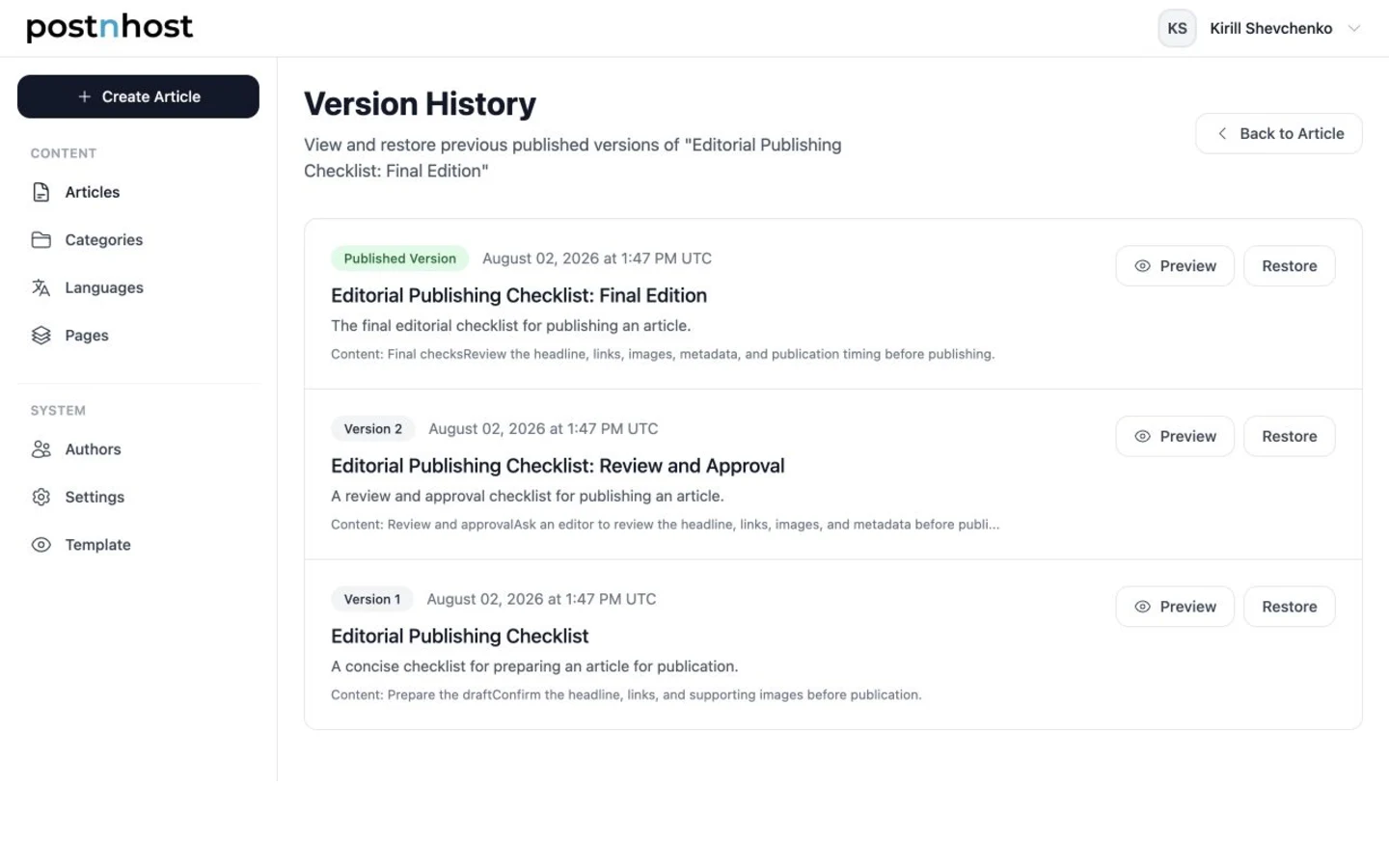
各公開エントリにはプレビューと復元の操作が含まれます。
復元前にプレビューする
バージョンの横にあるプレビューを選択すると、現在の下書きを変更せずにタイトル、説明、記事内容を確認できます。これは正しいバージョンを見つけたことを確認する最も手早い方法です。
複数のバージョンが短時間に連続して公開された場合やタイトルが似ている場合、プレビューは特に有用です。
バージョンを下書きに復元する
- 復元したいバージョンの横にある復元を選択します。
- 確認メッセージをよく読み、現在の下書き内容を置き換えて問題ないと判断したときにのみ続行してください。
- エディターに戻り、復元されたタイトル、SEO項目、抜粋、本文、スラッグ、カバー画像の詳細を確認してください。
復元すると選択した公開バージョンで現在の下書きが上書きされます。続行する前に、必要な下書き内容を保存するかコピーしてください。
復元した下書きを準備ができたら公開する
復元しても公開記事が直ちに変更されるわけではありません。復元した下書きをレビューしている間、読者は引き続き現在の公開バージョンを見ます。
すべてが正しければ、新しいバージョンを公開を実行してください。PostnHostは復元した下書きを公開し、バージョン履歴に別のエントリを追加するため、公開の履歴が完全に利用可能なまま保持されます。