


Helfen Sie Suchmaschinen, Ihre Veröffentlichung zu verstehen
PostnHost erstellt strukturierte Informationen über Ihre Website, Ihre Organisation, Artikel und Autor:innen. Diese Informationen sind kein sichtbares Gestaltungselement. Sie geben Suchmaschinen eine deutlichere Beschreibung dazu, wer die Inhalte veröffentlicht und was jede Seite repräsentiert.
Sie müssen nur wenige genaue Angaben machen. Lassen Sie optionale Felder leer, wenn sie nicht zutreffen.
Beginnen Sie mit der öffentlichen Website-Adresse
Öffnen Sie Settings → Site und prüfen Sie, ob die Site URL mit der Adresse übereinstimmt, die Besucher in der Produktion verwenden. PostnHost nutzt diese Adresse, wenn öffentliche Links, strukturierte Informationen und Sitemap-Einträge erstellt werden.
Fügen Sie die WebSite‑Details hinzu
- Öffnen Sie Settings und wählen Sie Schema.
- Wählen Sie die Sprache, die Sie bearbeiten möchten.
- Unter WebSite geben Sie den Namen der Veröffentlichung ein.
- Fügen Sie eine kurze Beschreibung der Veröffentlichung hinzu.
Verwenden Sie den Namen, den Leser:innen wiedererkennen. Die Beschreibung sollte die Veröffentlichung klar erklären, statt nur Stichworte aufzulisten.
Beschreiben Sie die Organisation
Unter Organization wählen Sie die Option, die dem Herausgeber am ehesten entspricht, und geben dessen öffentlichen Namen und eine Beschreibung ein. Fügen Sie einen alternativen Namen, Kontaktdaten, Adresse oder Links zu Social‑Profiles nur hinzu, wenn diese Informationen echt und nützlich sind.
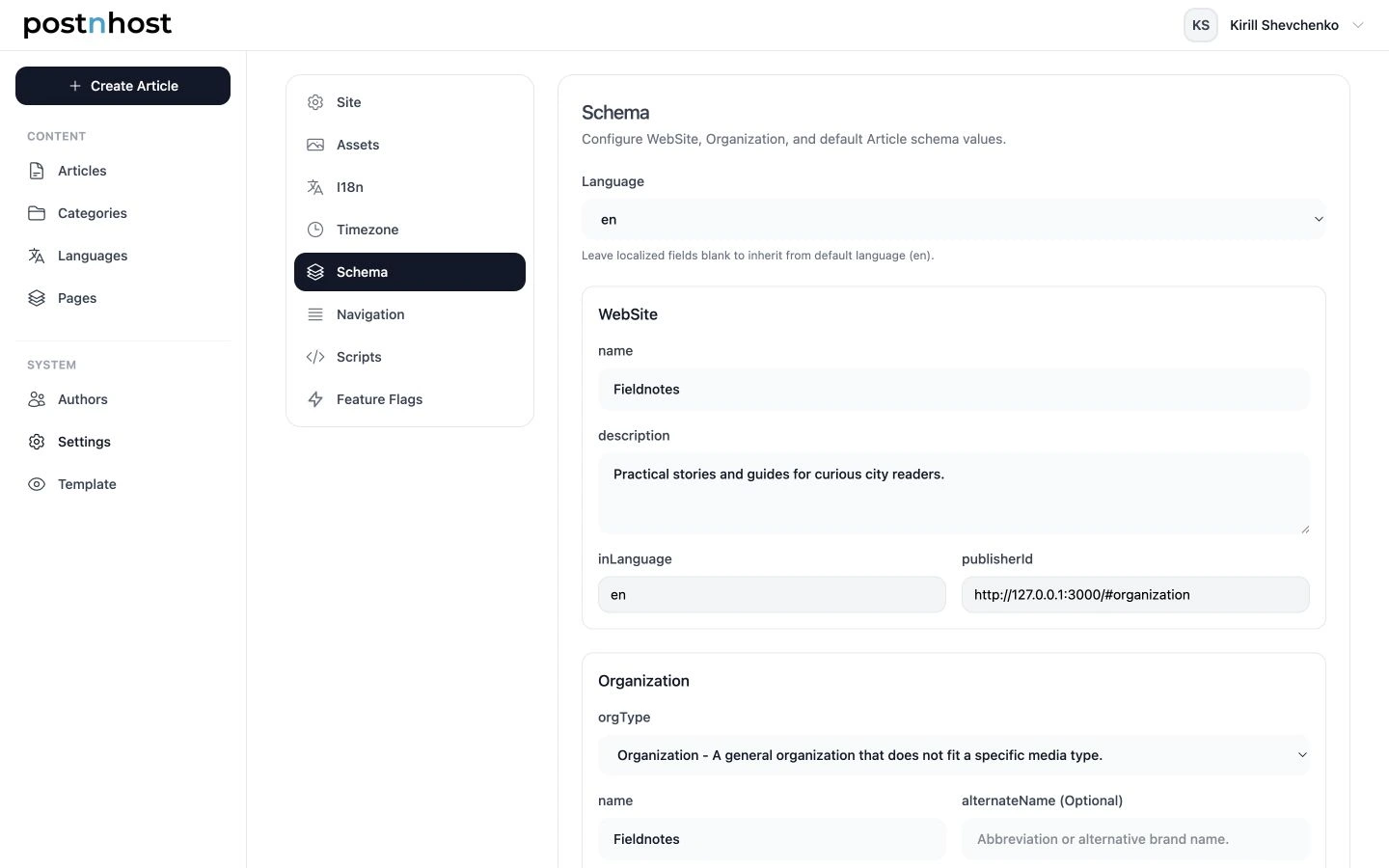
Beginnen Sie mit dem WebSite‑Namen und der Beschreibung, und fügen Sie dann nur die Organization‑Details hinzu, die zutreffen.
Das Logo der Organisation stammt aus Settings → Assets → Site Logo. Aktualisieren Sie es dort, falls im Schema nicht das gewünschte Logo angezeigt wird.
Wählen Sie den standardmäßigen Artikeltyp
Unter Article Defaults belassen Sie BlogPosting für die meisten Blogs und redaktionellen Publikationen. Wählen Sie nur dann eine spezifischere Option, wenn sie Ihre Inhalte konsequent beschreibt. Einzelne Artikel können bei Bedarf einen anderen Typ verwenden.
Autor‑Schema hinzufügen
Jeder veröffentlichte Artikel enthält Informationen zu den zugewiesenen Autor:innen. PostnHost beginnt mit dem regulären Profil der Autor:innen, füllen Sie also Name, Position, Biografie, Autorenbild und Social‑Links aus, bevor Sie zusätzliche Angaben hinzufügen.
- Öffnen Sie Authors und wählen Sie die Autor:in, die Sie aktualisieren möchten.
- Wählen Sie Edit Schema.
- Überprüfen Sie die Derived Defaults. Diese zeigen Name, Berufsbezeichnung, Beschreibung, öffentliche URL und Identifier, die PostnHost automatisch verwenden kann.
- Wählen Sie eine Sprache unter Schema Overrides, wenn Name, Funktion oder Biografie der Autor:in in dieser Sprache anders sein sollen.
- Fügen Sie optionale Angaben zu Fachgebieten, Auszeichnungen oder Ausbildung nur hinzu, wenn sie korrekt und nützlich sind.
- Wählen Sie Save Author Schema.
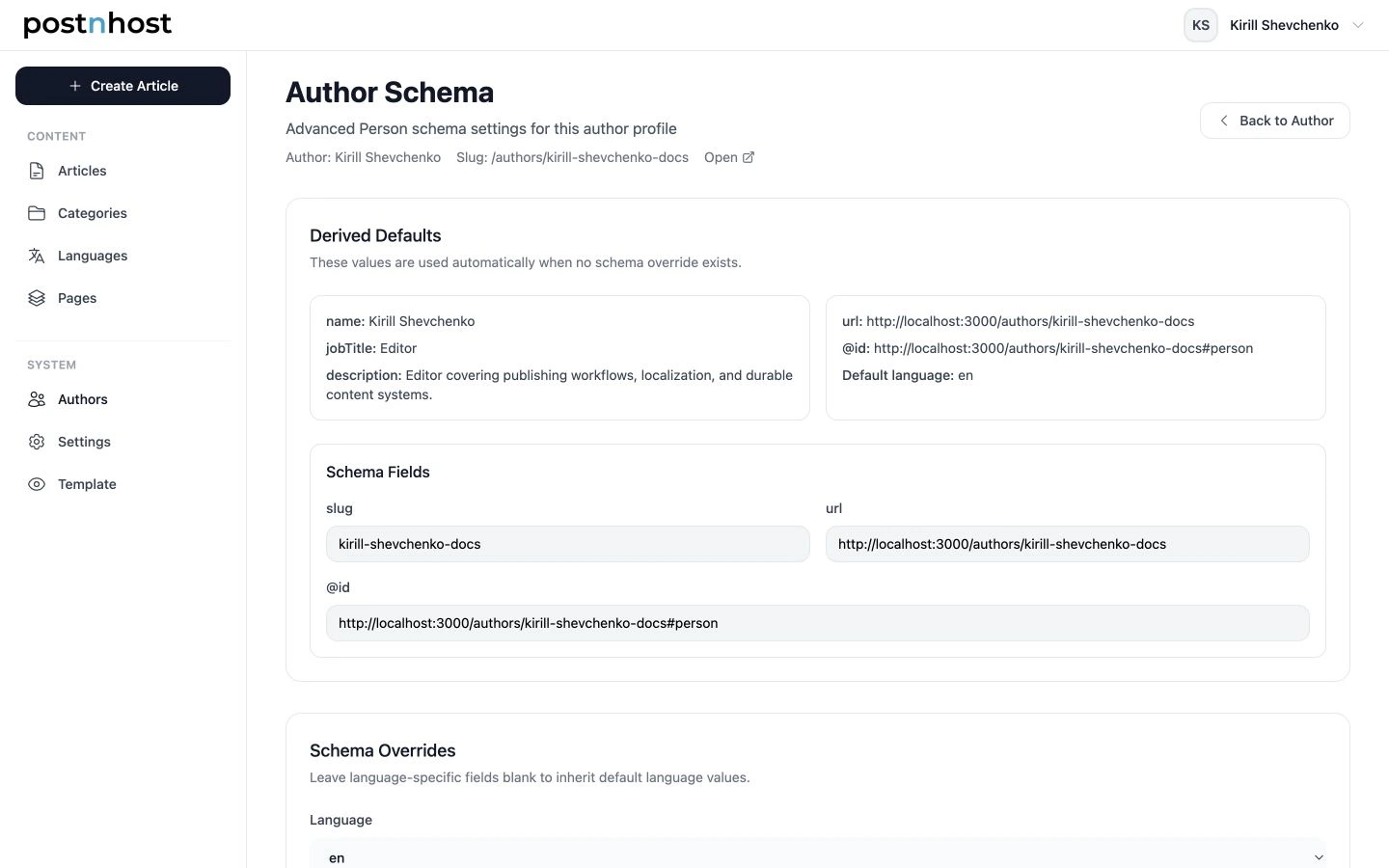
Derived Defaults zeigen, welche Autorendaten PostnHost ohne zusätzliche Überschreibungen verwenden kann.
Social‑Links aus dem Autorenprofil werden automatisch aufgenommen. Verwenden Sie sameAs nur für ein zusätzliches autoritatives Profil und lassen Sie das optionale Bildfeld leer, wenn das normale Autorenbild bereits korrekt ist.
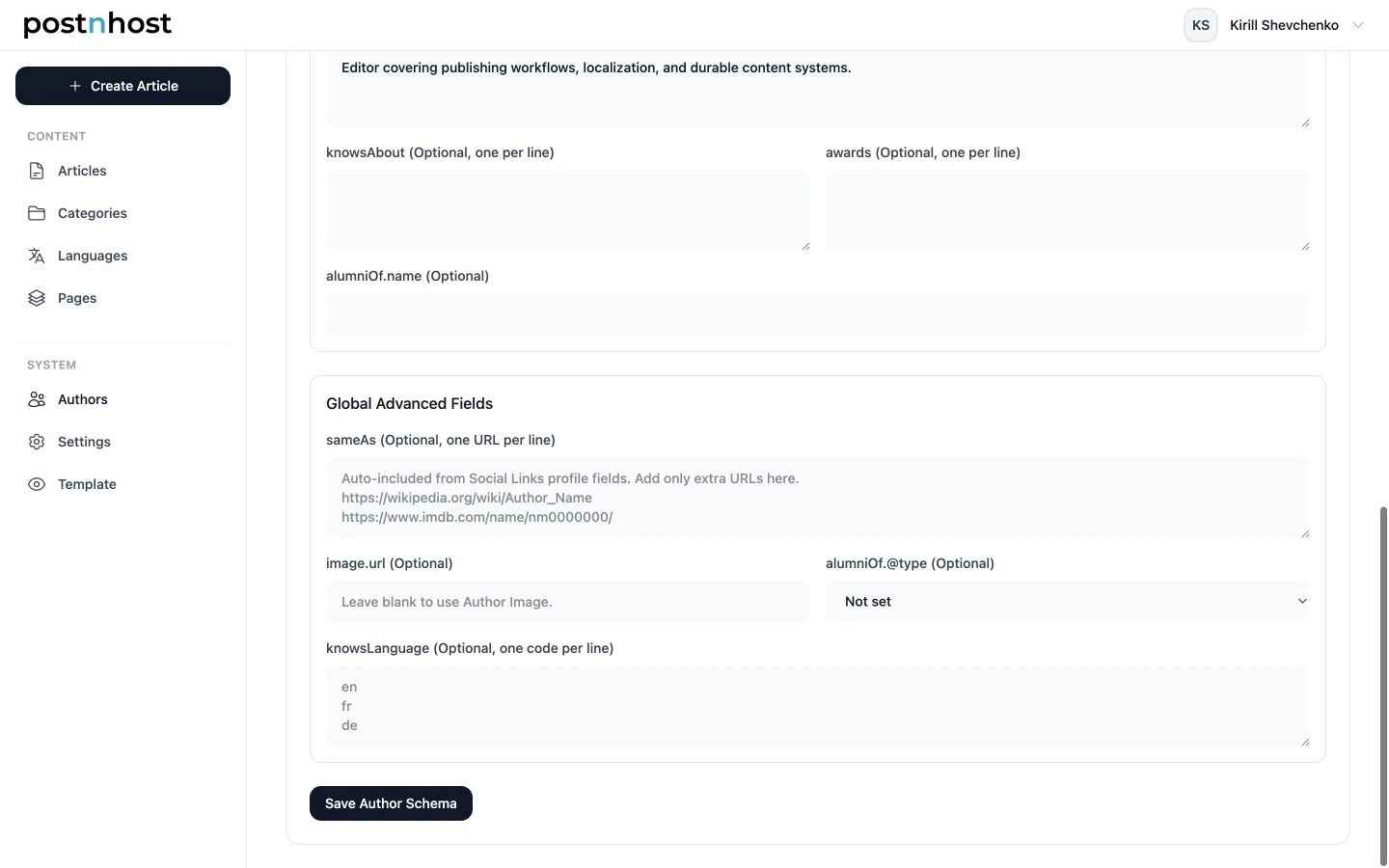
Verwenden Sie Global Advanced Fields nur für nützliche Angaben, die nicht bereits im Autorenprofil vorhanden sind.
Wenn Sie möchten, dass die öffentliche Profil‑URL der Autor:in enthalten ist, öffnen Sie Settings → Feature Flags und aktivieren Sie Author pages. Dadurch werden auch öffentliche Autoren‑Seiten und Byline‑Links verfügbar.
Speichern und prüfen Sie Ihre Sitemap
Wählen Sie Save Schema, und öffnen Sie dann /sitemap.xml auf Ihrer öffentlichen Website. Die Sitemap listet veröffentlichte öffentliche Seiten und deren Sprachversionen auf, damit Suchmaschinen sie entdecken können.
Nachdem Sie Inhalte veröffentlicht oder übersetzt haben, prüfen Sie die Sitemap erneut und bestätigen Sie, dass die neue öffentliche URL erscheint. Wenn Ihre Website unter einem anderen Pfad eingehängt ist, bitten Sie die für die Bereitstellung verantwortliche Person zu bestätigen, dass Suchmaschinen auf die korrekte Sitemap‑Adresse verwiesen werden.
Ein einfacher Abschluss‑Check
- Die Site URL verwendet die echte öffentliche Domain.
- Die WebSite‑ und Organization‑Namen stimmen mit der Veröffentlichung überein.
- Die Beschreibung ist kurz, korrekt und lesbar.
- Das Site Logo ist aktuell.
- Der standardmäßige Artikeltyp passt zu den meisten Ihrer Inhalte.
- Jede Autor:in hat ein vollständiges Profil und alle nützlichen Schema‑Ergänzungen.
- Die Sitemap lässt sich öffnen und enthält veröffentlichte Seiten.
Das reicht für einen soliden Startpunkt. Fügen Sie nur dann weitere Details hinzu, wenn sie etwas Reales beschreiben, das Leser:innen überprüfen können.