


Aidez les moteurs de recherche à comprendre votre publication
PostnHost crée des informations structurées sur votre site, votre organisation, vos articles et vos auteurs. Ces informations ne sont pas un élément visible du design. Elles donnent aux moteurs de recherche une description plus claire de qui publie le contenu et de ce que représente chaque page.
Il vous suffit de fournir quelques informations exactes. Laissez les champs facultatifs vides lorsqu’ils ne s’appliquent pas.
Commencez par l’adresse publique du site
Ouvrez Settings → Site et vérifiez que l’URL du site correspond à l’adresse que les visiteurs utilisent en production. PostnHost utilise cette adresse lorsqu’il crée des liens publics, des informations structurées et des entrées de sitemap.
Ajoutez les détails du WebSite
- Ouvrez Settings et sélectionnez Schema.
- Choisissez la langue que vous souhaitez éditer.
- Sous WebSite, saisissez le nom de la publication.
- Ajoutez une courte description de la publication.
Utilisez le nom que les lecteurs reconnaissent. La description doit expliquer la publication simplement plutôt que d’énumérer des mots-clés.
Décrivez l’organisation
Sous Organization, choisissez l’option qui correspond le mieux à l’éditeur et saisissez son nom public et sa description. Ajoutez un nom alternatif, des coordonnées, une adresse ou des liens vers des profils sociaux uniquement si ces informations sont réelles et utiles.
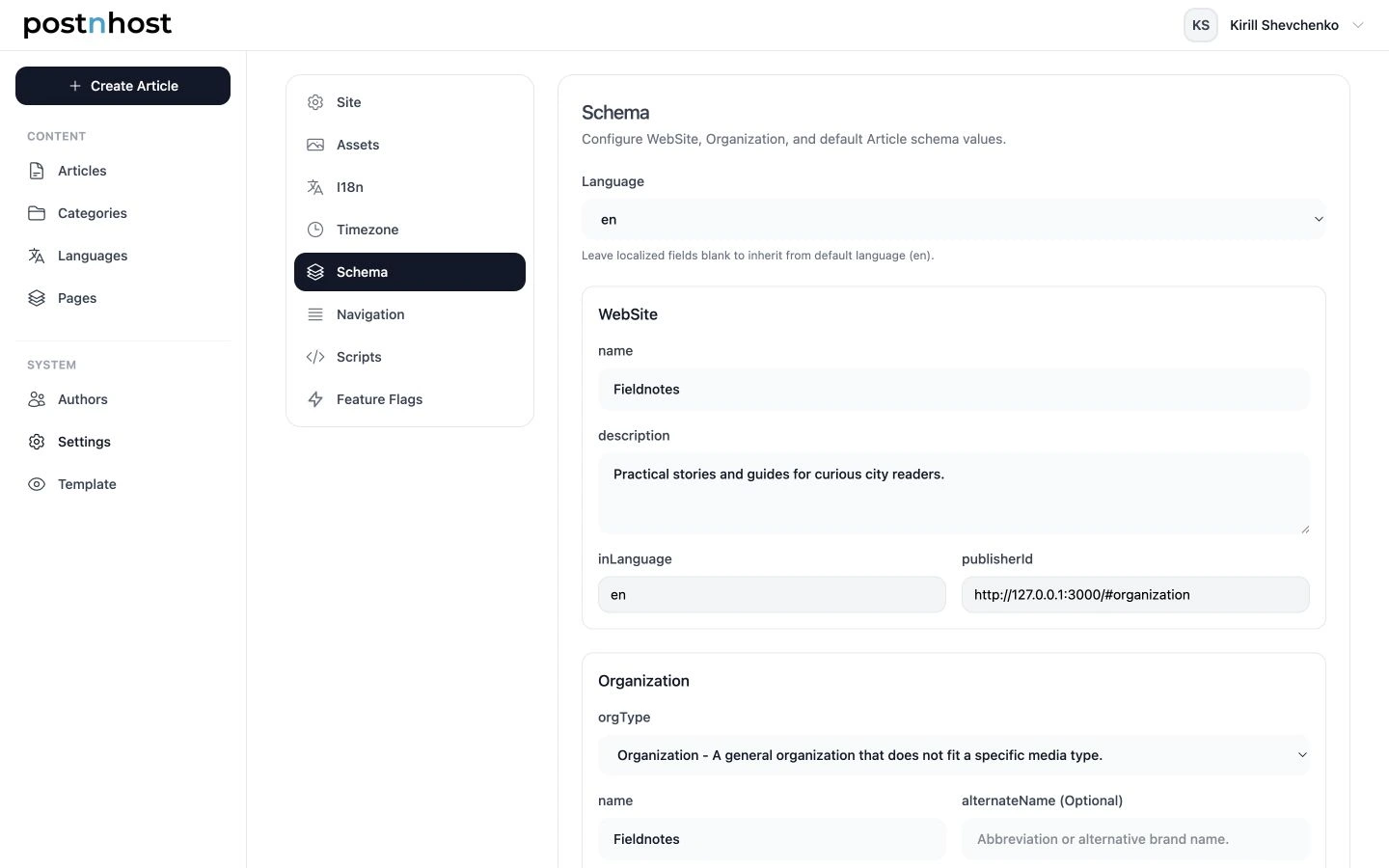
Commencez par le nom et la description du WebSite, puis ajoutez seulement les détails d’Organization qui s’appliquent.
Le logo de l’organisation provient de Settings → Assets → Site Logo. Mettez-le à jour là-bas si le logo affiché dans Schema n’est pas celui que vous souhaitez.
Choisissez le type d’article par défaut
Dans Article Defaults, conservez BlogPosting pour la plupart des blogs et publications éditoriales. Choisissez une option plus spécifique uniquement si elle décrit systématiquement votre contenu. Les articles individuels peuvent utiliser un type différent si nécessaire.
Ajoutez le Schema Auteur
Chaque article publié inclut des informations sur les auteurs qui lui sont attribués. PostnHost part du profil régulier de l’auteur, donc complétez le nom, le poste, la biographie, l’image de l’auteur et les liens sociaux avant d’ajouter quoi que ce soit en plus.
- Ouvrez Authors et sélectionnez l’auteur que vous souhaitez mettre à jour.
- Choisissez Edit Schema.
- Vérifiez les Derived Defaults. Ils affichent le nom, le poste, la description, l’URL publique et l’identifiant que PostnHost peut utiliser automatiquement.
- Sélectionnez une langue sous Schema Overrides lorsque le nom, le rôle ou la biographie de l’auteur doit être différent(e) dans cette langue.
- Ajoutez des informations facultatives sur l’expertise, les récompenses ou la formation uniquement lorsqu’elles sont exactes et utiles.
- Sélectionnez Save Author Schema.
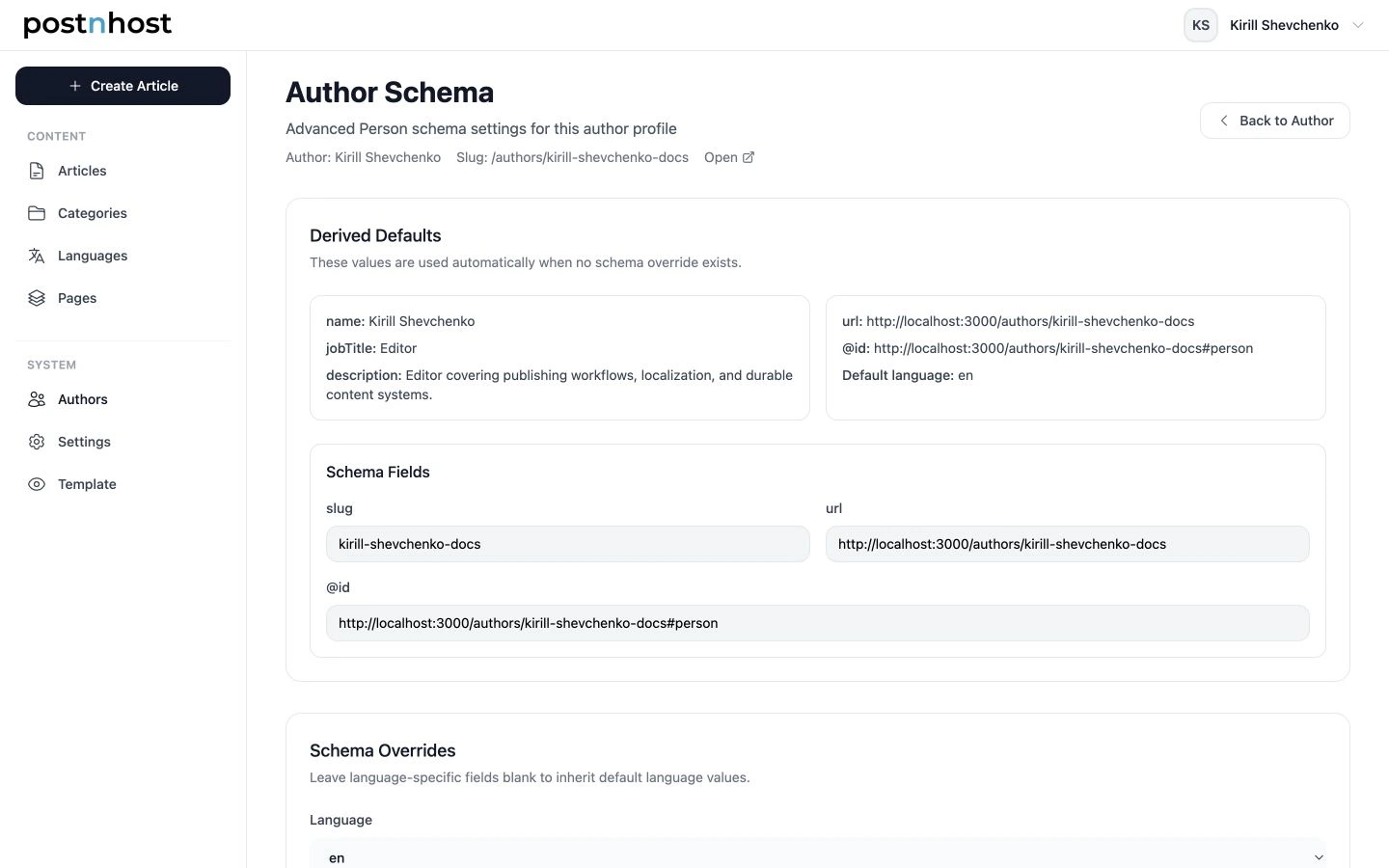
Derived Defaults indique les détails d’auteur que PostnHost peut utiliser sans surcharges supplémentaires.
Les liens sociaux du profil auteur sont inclus automatiquement. N’utilisez sameAs que pour un profil supplémentaire faisant autorité, et laissez le champ d’image optionnel vide lorsque l’Image de l’auteur normale est déjà correcte.
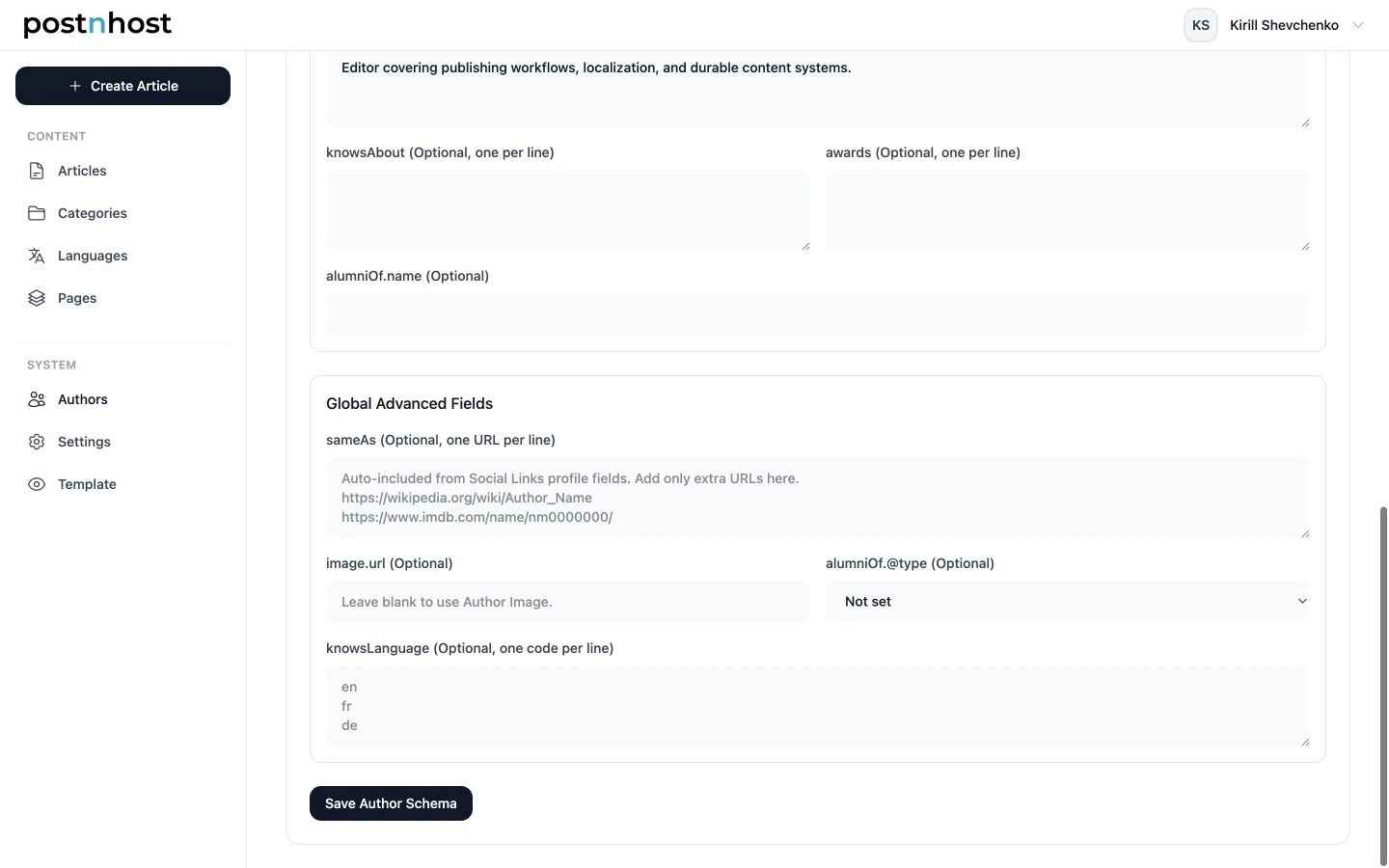
N’utilisez les Global Advanced Fields que pour des détails utiles qui ne figurent pas déjà dans le profil de l’auteur.
Si vous souhaitez inclure l’URL publique du profil de l’auteur, ouvrez Settings → Feature Flags et activez Author pages. Cela rend également disponibles les pages publiques des auteurs et les liens de signature.
Enregistrez et vérifiez votre sitemap
Sélectionnez Save Schema, puis ouvrez /sitemap.xml sur votre site public. Le sitemap liste les pages publiques publiées et leurs versions linguistiques afin que les moteurs de recherche puissent les découvrir.
Après la publication ou la traduction de contenu, revenez sur le sitemap et confirmez que la nouvelle URL publique apparaît. Si votre site est monté sous un autre chemin, demandez à la personne qui gère le déploiement de confirmer que les moteurs de recherche sont dirigés vers la bonne adresse de sitemap.
Un simple contrôle final
- L’URL du site utilise le vrai domaine public.
- Les noms du WebSite et d’Organization correspondent à la publication.
- La description est courte, exacte et lisible.
- Le Site Logo est à jour.
- Le type d’article par défaut convient pour la majorité de votre contenu.
- Chaque auteur a un profil complet et les éventuelles additions de schema utiles.
- Le sitemap s’ouvre et contient des pages publiées.
Cela suffit pour un bon point de départ. Ajoutez plus de détails uniquement lorsqu’ils décrivent quelque chose de réel que les lecteurs peuvent vérifier.