
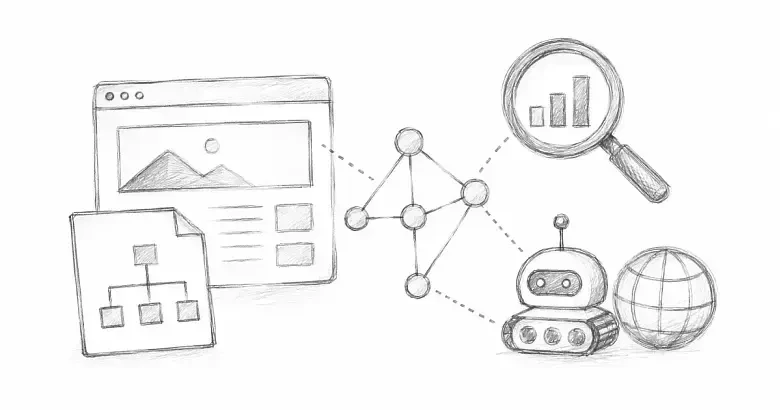

Ayuda a los motores de búsqueda a entender tu publicación
PostnHost crea información estructurada sobre tu sitio, organización, artículos y autores. Esta información no es un elemento de diseño visible. Proporciona a los motores de búsqueda una descripción más clara de quién publica el contenido y qué representa cada página.
Solo necesitas facilitar algunos datos precisos. Deja los campos opcionales vacíos cuando no apliquen.
Comienza con la dirección pública del sitio
Abre Configuración → Sitio y confirma que la URL del sitio coincide con la dirección que usan los visitantes en producción. PostnHost usa esta dirección cuando crea enlaces públicos, información estructurada y entradas del mapa del sitio.
Añade los detalles de WebSite
- Abre Configuración y selecciona Schema.
- Elige el idioma que quieres editar.
- Bajo WebSite, introduce el nombre de la publicación.
- Añade una breve descripción de la publicación.
Usa el nombre que los lectores reconocen. La descripción debe explicar la publicación de forma clara en lugar de listar palabras clave.
Describe la organización
Bajo Organization, elige la opción que más se aproxime al editor y escribe su nombre público y descripción. Añade un nombre alternativo, datos de contacto, dirección o enlaces a perfiles sociales solo cuando esa información sea real y útil.
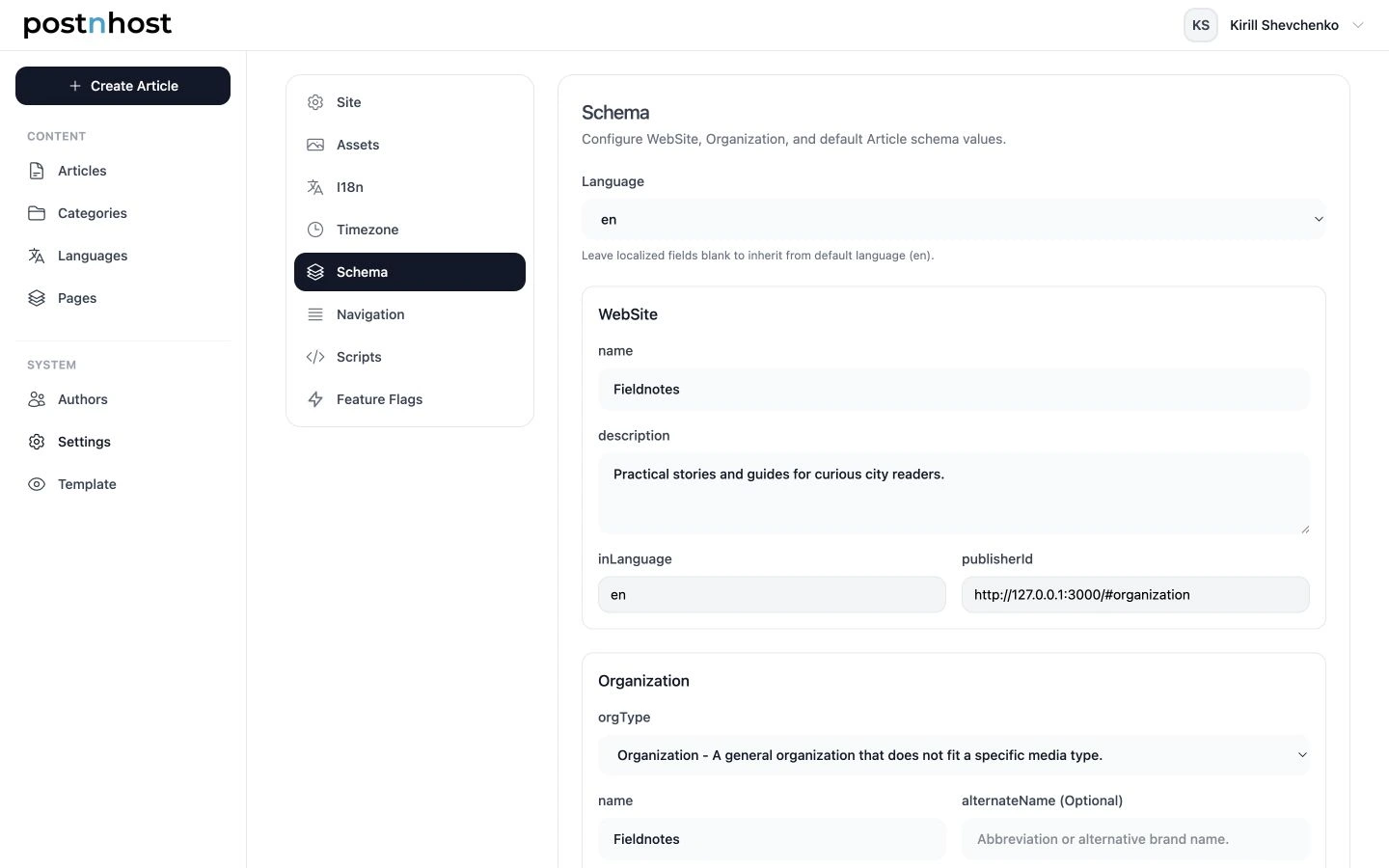
Comienza con el nombre y la descripción de WebSite, luego añade solo los detalles de Organization que correspondan.
El logotipo de la organización se obtiene desde Configuración → Recursos → Logotipo del sitio. Actualízalo allí si el logo que aparece en Schema no es el que quieres.
Elige el tipo de artículo predeterminado
En Article Defaults, mantén BlogPosting para la mayoría de blogs y publicaciones editoriales. Elige una opción más específica solo cuando describa de forma consistente tu contenido. Los artículos individuales pueden usar un tipo diferente cuando sea necesario.
Añade el Schema de autor
Cada artículo publicado incluye información sobre sus autores asignados. PostnHost parte del perfil habitual del autor, así que completa el nombre, cargo, biografía, imagen del autor y enlaces sociales antes de añadir cualquier información adicional.
- Abre Autores y selecciona el autor que quieres actualizar.
- Elige Editar Schema.
- Revisa los Derived Defaults. Estos muestran el nombre, puesto, descripción, URL pública e identificador que PostnHost puede usar de forma automática.
- Selecciona un idioma bajo Schema Overrides cuando el nombre, el puesto o la biografía del autor deban ser diferentes en ese idioma.
- Añade opcionalmente detalles de experiencia, premios o formación solo cuando sean precisos y útiles.
- Selecciona Guardar Schema del autor.
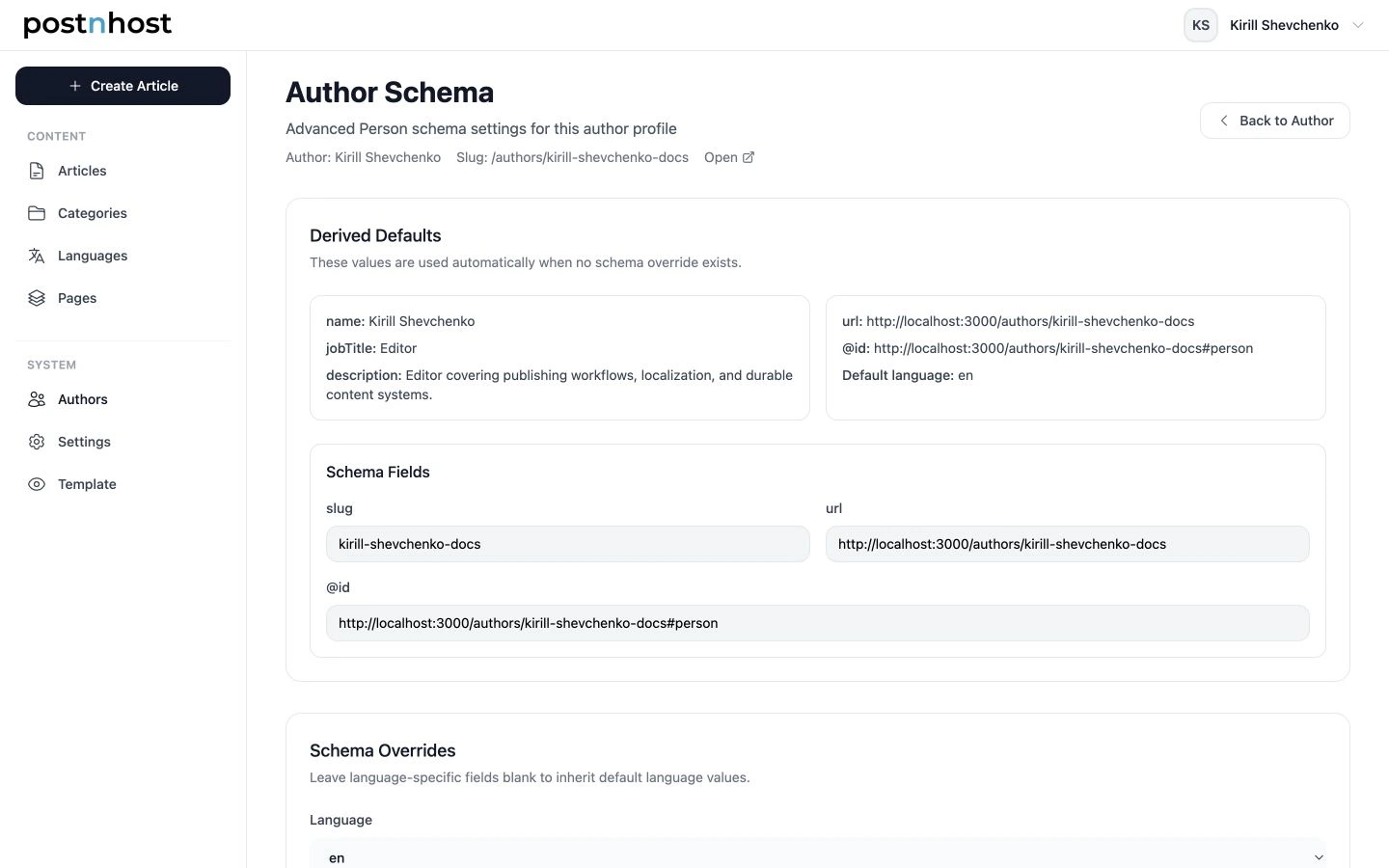
Derived Defaults muestra qué datos del autor puede usar PostnHost sin superposiciones adicionales.
Los enlaces sociales del perfil del autor se incluyen automáticamente. Usa sameAs solo para un perfil adicional y autorizado, y deja el campo de imagen opcional vacío cuando la Imagen de Autor normal ya sea correcta.
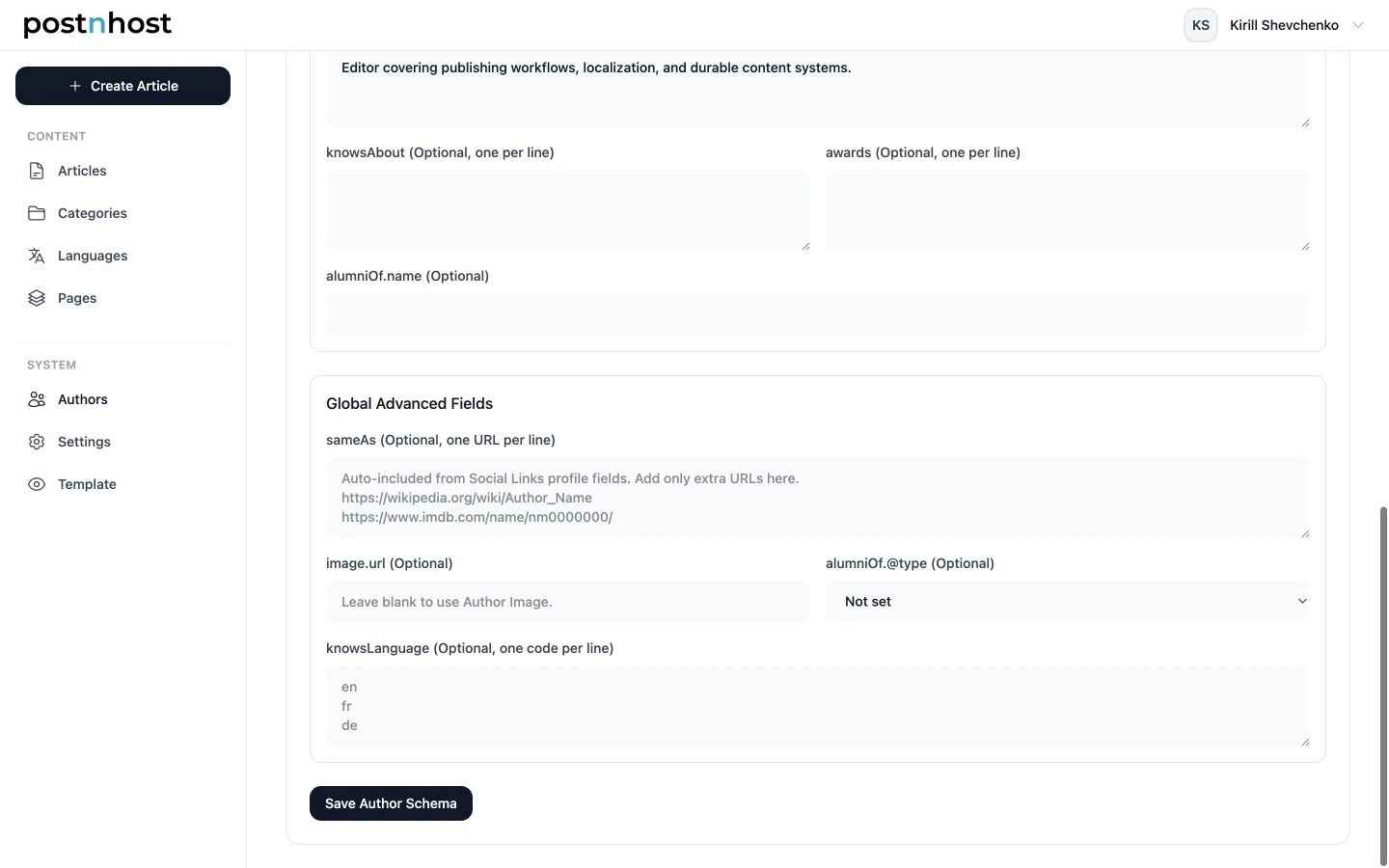
Usa los Campos avanzados globales solo para detalles útiles que no estén ya presentes en el perfil del autor.
Si quieres que se incluya la URL del perfil público del autor, abre Configuración → Flags de funciones y habilita Páginas de autor. Esto también habilita páginas públicas de autor y enlaces por línea de autor.
Guarda y comprueba tu mapa del sitio
Selecciona Guardar Schema, luego abre /sitemap.xml en tu sitio público. El mapa del sitio lista las páginas públicas publicadas y sus versiones por idioma para que los motores de búsqueda puedan descubrirlas.
Después de publicar o traducir contenido, vuelve a visitar el mapa del sitio y confirma que aparece la nueva URL pública. Si tu sitio está montado bajo otra ruta, pide a la persona que gestiona el despliegue que confirme que los motores de búsqueda están dirigidos a la dirección correcta del mapa del sitio.
Una comprobación final sencilla
- La URL del sitio usa el dominio público real.
- Los nombres de WebSite y Organization coinciden con la publicación.
- La descripción es corta, precisa y legible.
- El logotipo del sitio está actualizado.
- El tipo de artículo predeterminado encaja con la mayor parte de tu contenido.
- Cada autor tiene un perfil completo y las adiciones de schema útiles.
- El mapa del sitio se abre y contiene páginas publicadas.
Eso es suficiente para un buen punto de partida. Añade más detalles solo cuando describan algo real que los lectores puedan verificar.