

Lesern helfen, den nächsten nützlichen Artikel zu finden
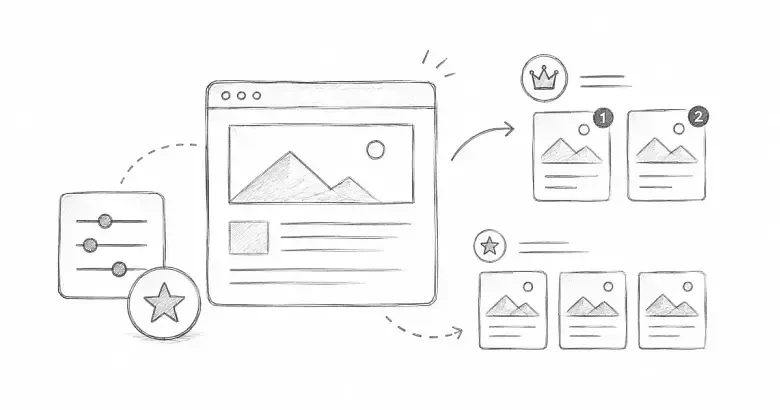
PostnHost bietet zwei unterschiedliche Möglichkeiten, wichtige Inhalte hervorzuheben. Suggested Articles erscheinen als weiterführende Lektüre zu einem Artikel, während Top Picks Block einen Artikel für einen hervorgehobenen öffentlichen Block markiert, der von Ihrer aktiven Vorlage unterstützt wird.
Verwenden Sie Vorschläge, um das aktuelle Thema des Lesers fortzuführen. Nutzen Sie Top Picks für eine kleine Sammlung besonders nützlicher oder aktueller Artikel.
Vorgeschlagene Artikel manuell auswählen
- Öffnen Sie den Artikel, den Sie bearbeiten möchten.
- Erweitern Sie in der Details-Seitenleiste Suggested Articles.
- Wählen Sie + Add suggestion aus.
- Wählen Sie einen relevanten Artikel aus dem Auswahlfeld aus.
- Wiederholen Sie dies, wenn ein zweiter Vorschlag dem Leser wirklich hilft.
- Warten Sie, bis der Editor Gespeichert anzeigt.
Wählen Sie veröffentlichte Artikel, die das aktuelle Thema direkt erweitern. Zum Beispiel könnte ein Leitfaden zur redaktionellen Planung Artikel über Produktupdates und die Pflege eines Veröffentlichungsplans vorschlagen.
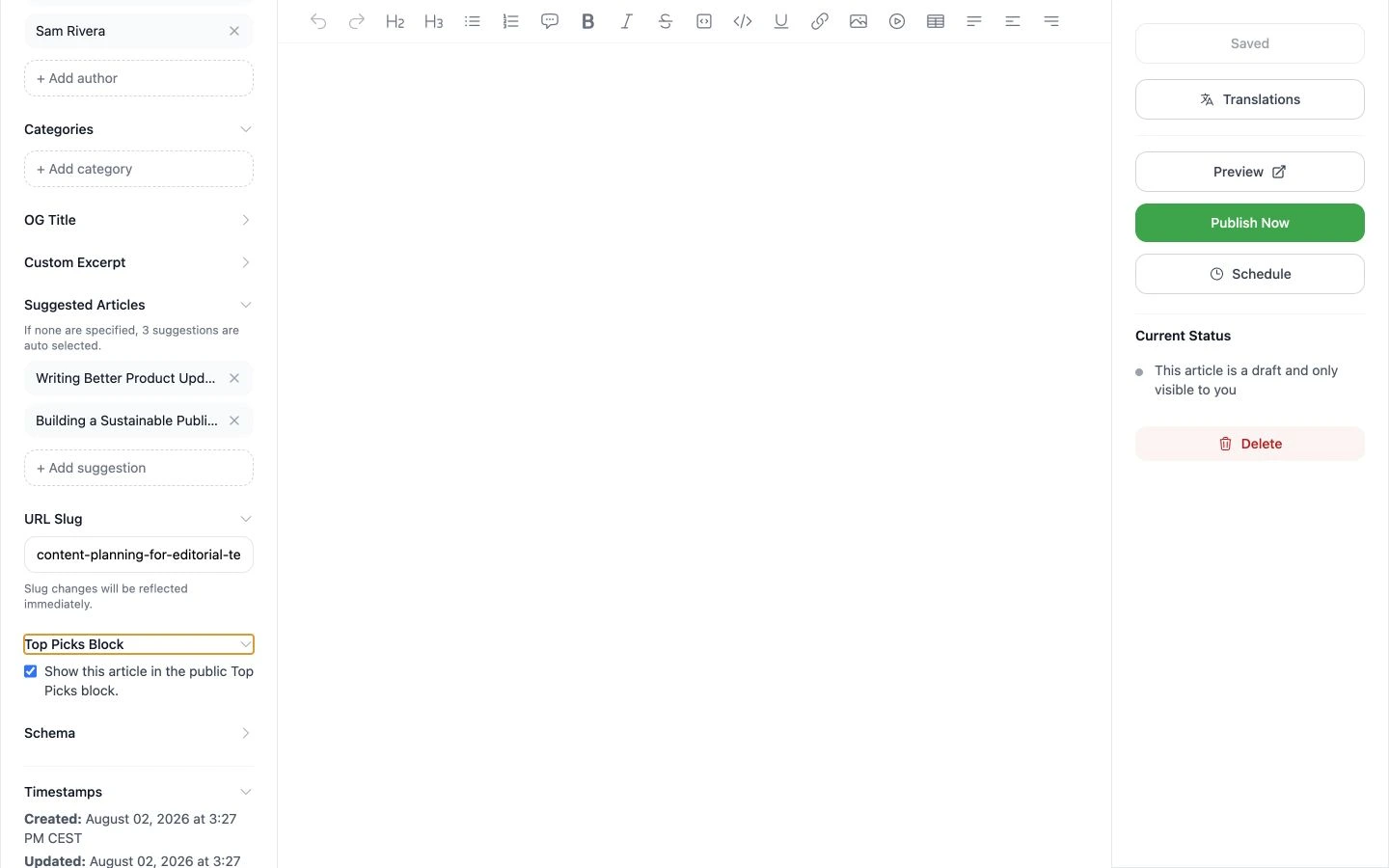
Manuelle Vorschläge und die Top Picks-Einstellung werden unabhängig in der Details-Seitenleiste verwaltet.
Lassen Sie PostnHost auswählen, wenn die Liste leer ist
Wenn Sie keine Vorschläge angeben, wählt PostnHost automatisch drei aus. Dadurch erhält ein neuer Artikel einen nützlichen Bereich für weiterführende Lektüre, ohne dass eine manuelle Einrichtung nötig ist.
Manuelle Auswahl ist besser, wenn der Lesepfad wichtig ist. Lassen Sie die Liste leer, wenn die automatische Auswahl ausreicht, und überprüfen Sie nach der Veröffentlichung den öffentlichen Artikel, um sicherzustellen, dass die Vorschläge hilfreich sind.
Vorschlag entfernen oder ersetzen
Klicken Sie auf die Entfernen-Schaltfläche neben einem Artikel, um ihn aus der manuellen Liste zu entfernen. Sie können dann einen anderen Artikel hinzufügen oder alle manuellen Einträge entfernen, um zum automatischen Verhalten mit drei Artikeln zurückzukehren. Warten Sie auf Gespeichert, bevor Sie den Editor verlassen.
Einen Artikel zum Top-Picks-Block hinzufügen
- Erweitern Sie in der Details-Seitenleiste den Top Picks Block.
- Aktivieren Sie Diesen Artikel im öffentlichen Top-Picks-Block anzeigen.
- Warten Sie, bis die Änderung gespeichert ist, und überprüfen Sie dann die öffentliche Website.
Top Picks ist eine Kennzeichnung für hervorgehobene Inhalte und keine neue Sortierung der Artikel. Die genaue Platzierung und Darstellung hängt von der öffentlichen Vorlage ab. Wenn die aktive Vorlage keinen Top-Picks-Block anzeigt, ändert das Aktivieren der Checkbox die normale Artikelliste nicht.