

Ajude os leitores a encontrar o próximo artigo útil
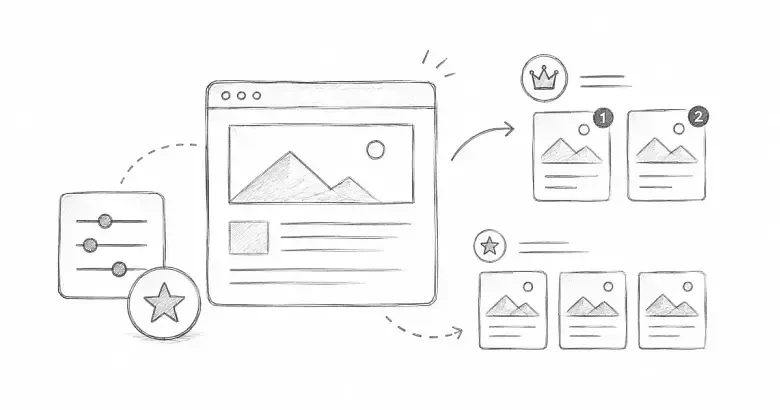
O PostnHost oferece duas formas distintas de dar destaque a conteúdo importante. Artigos Sugeridos aparecem como leituras relacionadas em torno de um artigo, enquanto o Bloco de Destaques marca um artigo para um bloco público em destaque suportado pelo seu template ativo.
Use sugestões para continuar o tópico atual do leitor. Use o Bloco de Destaques para uma pequena coleção de artigos especialmente úteis ou oportunos.
Escolha artigos sugeridos manualmente
- Abra o artigo que pretende editar.
- Na barra lateral Detalhes, expanda Artigos Sugeridos.
- Selecione + Adicionar sugestão.
- Escolha um artigo relevante no seletor.
- Repita quando uma segunda sugestão realmente ajudar o leitor.
- Espere até o editor mostrar Guardado.
Escolha artigos publicados que estendam diretamente o assunto atual. Por exemplo, um guia de planeamento editorial poderia sugerir artigos sobre atualizações de produto e manutenção de um calendário de publicação.
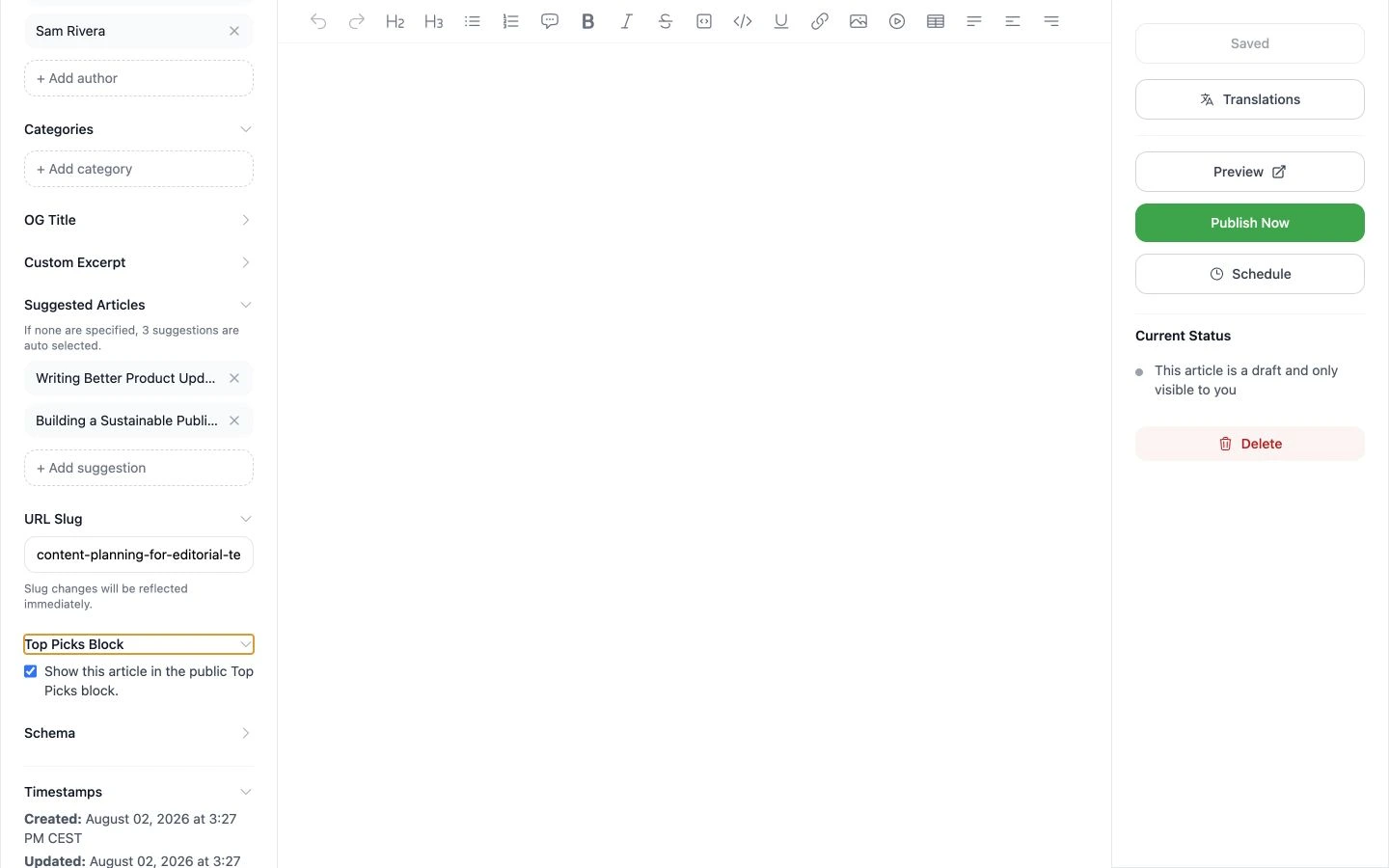
As sugestões manuais e a definição do Bloco de Destaques são geridas de forma independente na barra lateral Detalhes.
Deixe o PostnHost escolher quando a lista estiver vazia
Se não especificar sugestões, o PostnHost seleciona automaticamente três. Isto oferece a um artigo novo uma área de leituras relacionadas útil sem exigir configuração manual.
As escolhas manuais são melhores quando o percurso de leitura é importante. Deixe a lista vazia quando o conjunto automático for suficiente e reveja o artigo público após a publicação para garantir que as sugestões são úteis.
Remover ou substituir uma sugestão
Selecione o controlo de remoção junto a um artigo para o tirar da lista manual. Pode então adicionar outro artigo, ou remover todas as escolhas manuais para voltar ao comportamento automático de três artigos. Espere por Guardado antes de sair do editor.
Adicionar um artigo aos Destaques
- Expanda Bloco de Destaques na barra lateral Detalhes.
- Ative Mostrar este artigo no bloco público de Destaques.
- Espere pela gravação da alteração e, em seguida, reveja o site público.
Destaques é uma marcação de conteúdo em destaque, não uma nova ordenação de artigos. A sua colocação e aparência exatas dependem do template público. Se o template ativo não exibir um bloco de Destaques, ativar a caixa de seleção não altera a lista normal de artigos.