
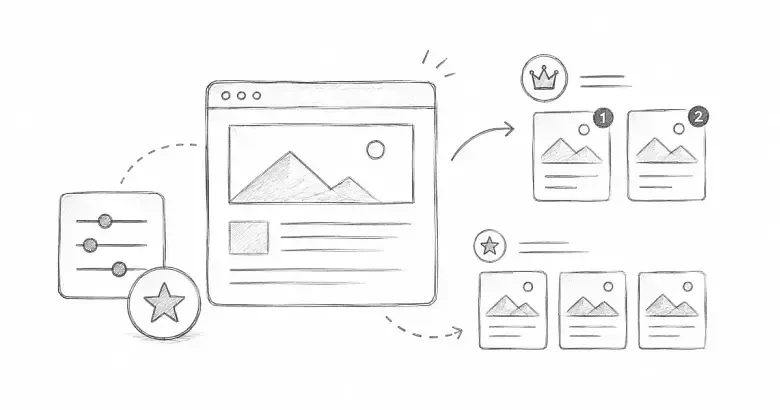

Ayuda a los lectores a encontrar el siguiente artículo útil
PostnHost ofrece dos formas distintas de destacar contenido importante. Artículos sugeridos aparecen como lecturas relacionadas alrededor de un artículo, mientras que Bloque Top Picks marca un artículo para un bloque público destacado compatible con tu plantilla activa.
Usa las sugerencias para continuar con el tema actual del lector. Utiliza Top Picks para una pequeña colección de artículos especialmente útiles o de actualidad.
Elige artículos sugeridos manualmente
- Abre el artículo que quieres editar.
- En la barra lateral de Detalles, expande Artículos sugeridos.
- Selecciona + Añadir sugerencia.
- Elige un artículo relevante del selector.
- Repite solo si una segunda sugerencia realmente ayuda al lector.
- Espera hasta que el editor muestre Guardado.
Elige artículos publicados que amplíen directamente el tema actual. Por ejemplo, una guía de planificación editorial podría sugerir artículos sobre actualizaciones de producto y cómo mantener un calendario de publicaciones.
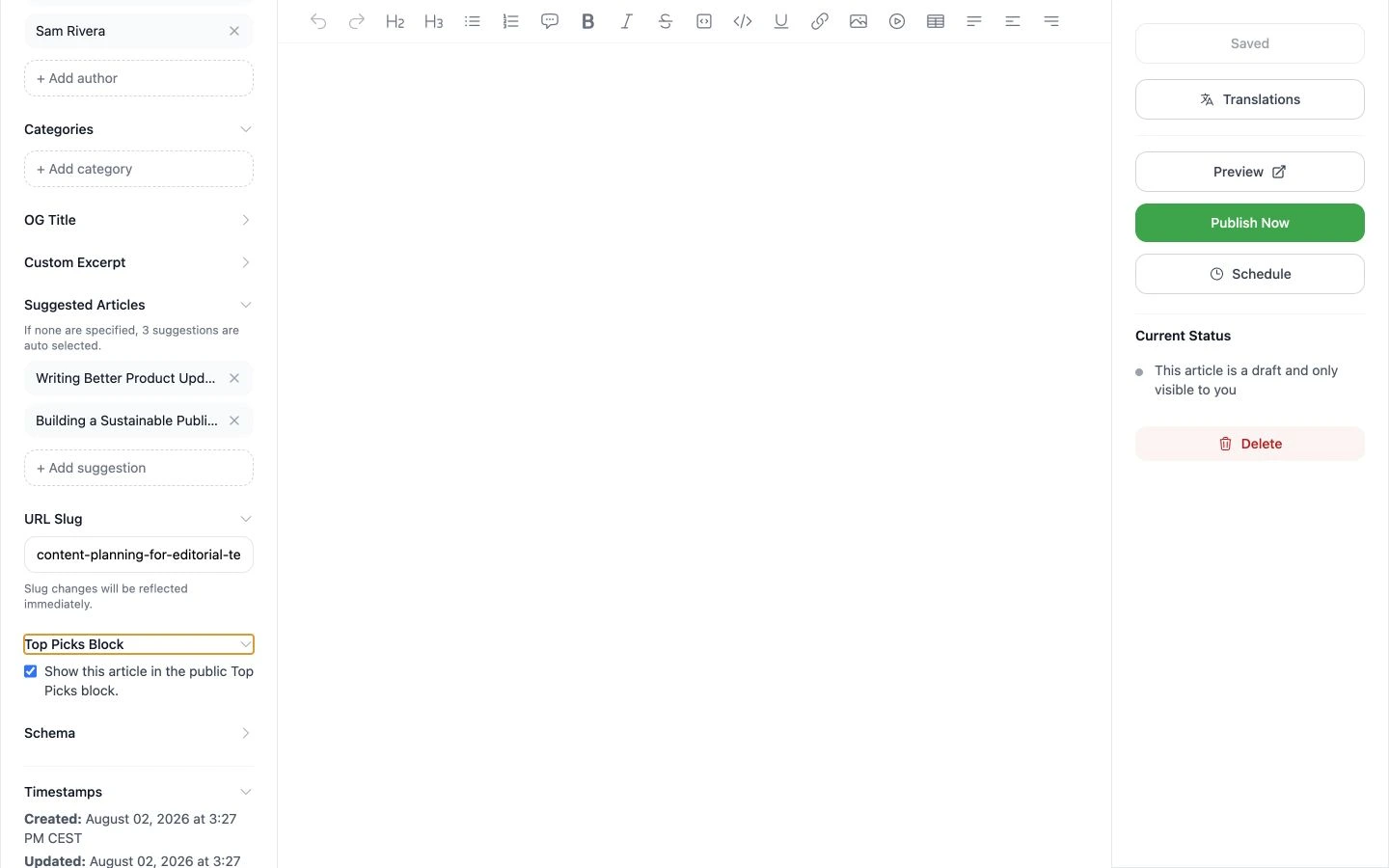
Las sugerencias manuales y la opción de Top Picks se gestionan de forma independiente en la barra lateral de Detalles.
Permite que PostnHost elija cuando la lista esté vacía
Si no especificas ninguna sugerencia, PostnHost selecciona automáticamente tres. Esto proporciona a un artículo nuevo un área útil de lecturas relacionadas sin requerir configuración manual.
Las elecciones manuales son mejores cuando el recorrido de lectura importa. Deja la lista vacía cuando el conjunto automático sea suficiente y revisa el artículo público después de publicarlo para asegurarte de que las sugerencias sean útiles.
Eliminar o reemplazar una sugerencia
Selecciona el control de eliminar junto a un artículo para sacarlo de la lista manual. Después puedes añadir otro artículo o eliminar todas las opciones manuales para volver al comportamiento automático de tres artículos. Espera a que aparezca Guardado antes de salir del editor.
Añadir un artículo a Top Picks
- Expande Bloque Top Picks en la barra lateral de Detalles.
- Activa Mostrar este artículo en el bloque público de Top Picks.
- Espera a que se guarde el cambio y, a continuación, revisa el sitio público.
Top Picks es una marca de contenido destacado, no un nuevo orden de artículos. Su colocación y apariencia exactas dependen de la plantilla pública. Si la plantilla activa no muestra un bloque Top Picks, activar la casilla no cambia la lista normal de artículos.