

Aidez les lecteurs à trouver le prochain article utile
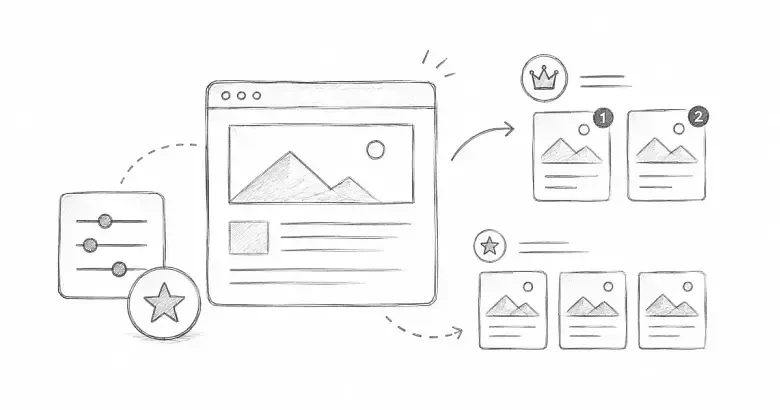
PostnHost propose deux manières distinctes de mettre en avant du contenu important. Les Articles suggérés apparaissent comme des lectures associées autour d’un article, tandis que le Bloc Top Picks marque un article pour un bloc public en vedette pris en charge par votre modèle actif.
Utilisez les suggestions pour prolonger le sujet en cours du lecteur. Utilisez Top Picks pour une petite sélection d’articles particulièrement utiles ou d’actualité.
Choisir des articles suggérés manuellement
- Ouvrez l’article que vous souhaitez modifier.
- Dans la barre latérale Détails, développez Articles suggérés.
- Sélectionnez + Ajouter une suggestion.
- Choisissez un article pertinent dans le sélecteur.
- Répétez lorsque une deuxième suggestion aide réellement le lecteur.
- Attendez que l’éditeur affiche Enregistré.
Choisissez des articles publiés qui prolongent directement le sujet en cours. Par exemple, un guide de planification éditoriale pourrait proposer des articles sur les mises à jour produit et sur la gestion d’un calendrier de publication.
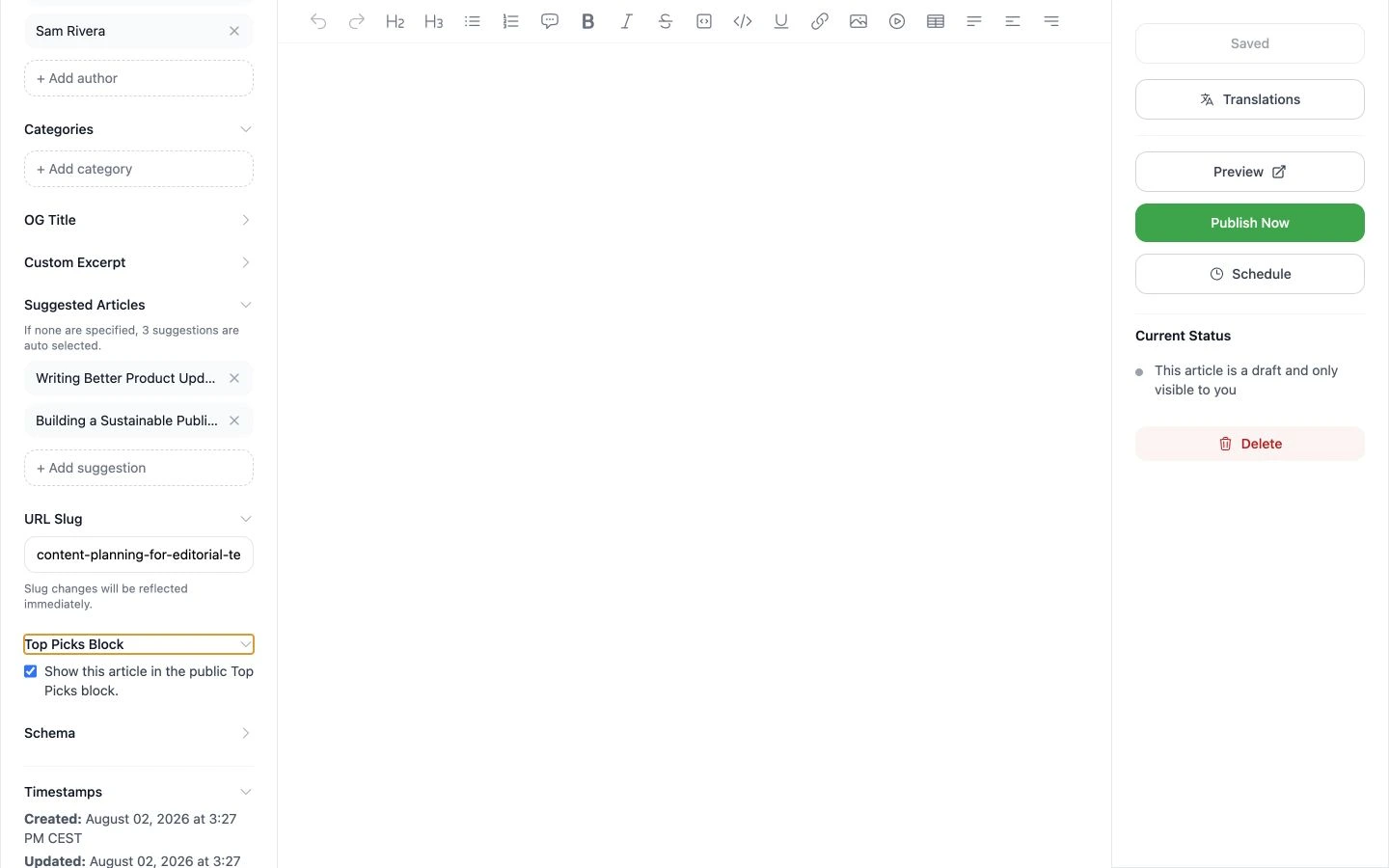
Les suggestions manuelles et le réglage Top Picks sont gérés indépendamment dans la barre latérale Détails.
Laissez PostnHost choisir lorsque la liste est vide
Si vous ne spécifiez aucune suggestion, PostnHost en sélectionne automatiquement trois. Cela offre à un nouvel article une zone de lectures associées utile sans nécessiter de configuration manuelle.
Les choix manuels sont préférables lorsque le parcours de lecture a de l’importance. Laissez la liste vide lorsque l’ensemble automatique est suffisant, puis vérifiez l’article public après publication pour vous assurer que les suggestions sont utiles.
Supprimer ou remplacer une suggestion
Sélectionnez le contrôle de suppression à côté d’un article pour le retirer de la liste manuelle. Vous pouvez ensuite ajouter un autre article, ou supprimer chaque choix manuel pour revenir au comportement automatique de trois articles. Attendez que Enregistré soit affiché avant de quitter l’éditeur.
Ajouter un article aux Top Picks
- Développez Bloc Top Picks dans la barre latérale Détails.
- Activez Afficher cet article dans le bloc public Top Picks.
- Attendez que la modification soit enregistrée, puis vérifiez le site public.
Top Picks est un indicateur de contenu en vedette, pas un nouvel ordre de tri des articles. Son emplacement et son apparence exacts dépendent du modèle public. Si le modèle actif n’affiche pas de bloc Top Picks, activer la case à cocher ne modifie pas la liste normale des articles.