

読者が次に役立つ記事を見つけやすくする
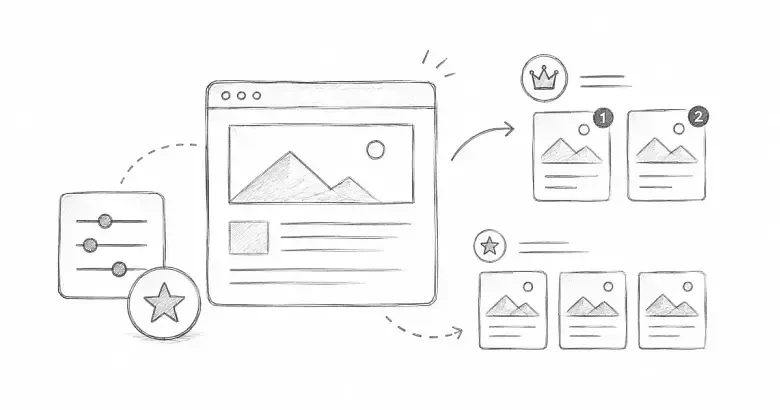
PostnHostは重要なコンテンツを表示するための方法を2種類提供します。おすすめ記事は記事周辺の関連読み物として表示され、Top Picks ブロックはアクティブなテンプレートがサポートする公開の注目ブロックに記事をマークします。
おすすめ記事は読者の現在のトピックを続けるために使います。Top Picks ブロックは特に有用またはタイムリーな記事を小規模に集める用途に向いています。
おすすめ記事を手動で選ぶ
- 編集したい記事を開きます。
- 詳細サイドバーで、おすすめ記事を展開します。
- + 提案を追加を選択します。
- セレクターから関連する記事を選びます。
- 2件目の提案が読者に実際に役立つ場合は繰り返します。
- エディタに保存済みと表示されるまで待ちます。
現在の主題を直接拡張する公開済みの記事を選んでください。例えば、編集計画のガイドには、製品アップデートや公開スケジュールの維持に関する記事をおすすめできます。
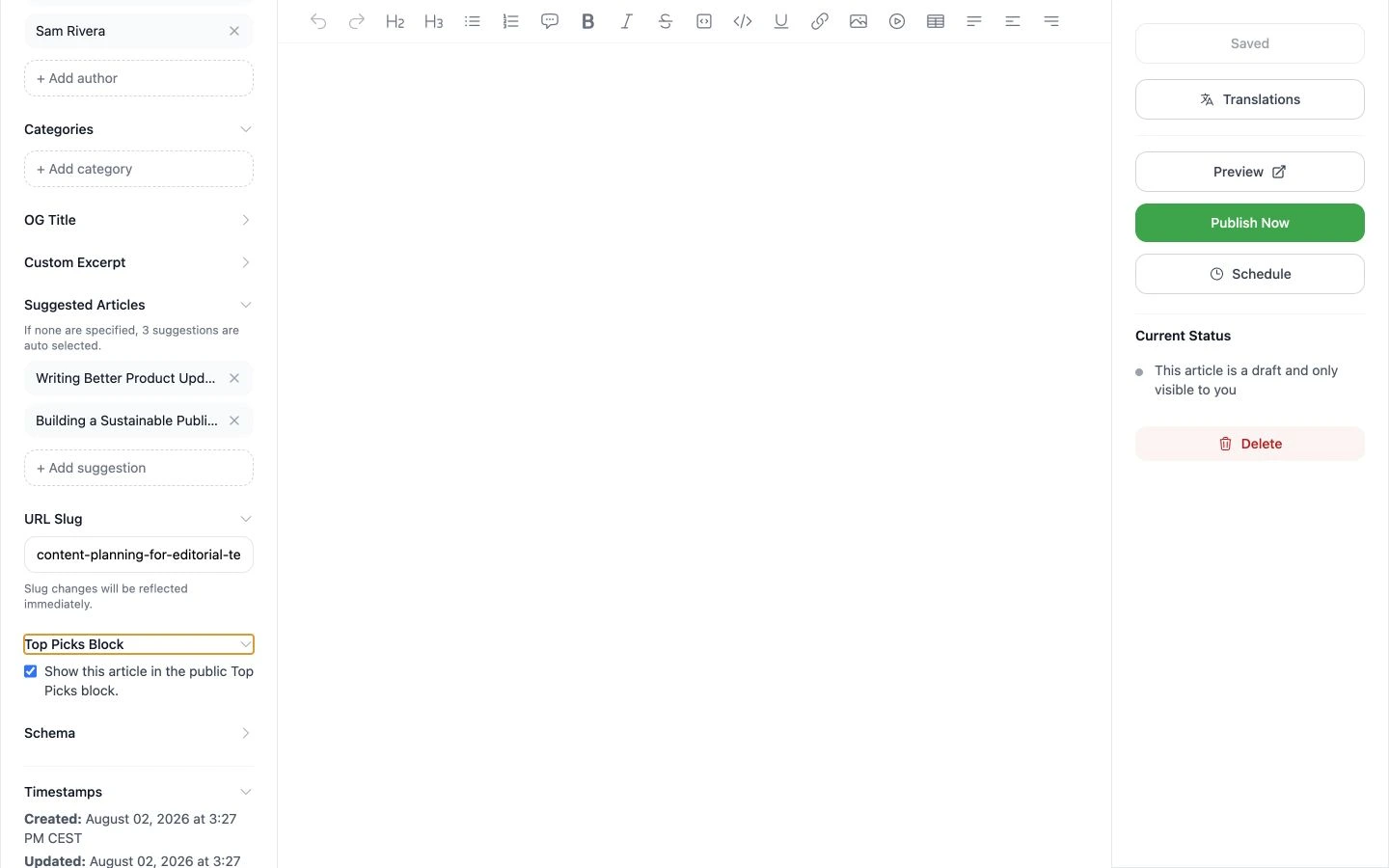
手動の提案とTop Picksの設定は詳細サイドバーで独立して管理されます。
リストが空の場合はPostnHostに選ばせる
提案を指定しない場合、PostnHostは自動的に3つを選択します。これにより、新しい記事に手動設定を必要とせず関連読み物の領域が提供されます。
読者の読み進め方が重要な場合は手動で選ぶ方が適しています。自動選択で十分な場合はリストを空のままにし、公開後に実際の公開記事を確認して提案が有用か確かめてください。
提案を削除または置き換える
手動リストから外すには、記事の横にある削除コントロールを選択します。その後、別の記事を追加するか、手動の選択をすべて削除して自動の3件表示に戻してください。離れる前に保存済みを待ちます。
記事をTop Picksに追加する
- 詳細サイドバーでTop Picks ブロックを展開します。
- この記事を公開のTop Picksブロックに表示するを有効にします。
- 変更が保存されるのを待ち、公開サイトを確認します。
Top Picksは並び順を変えるものではなく、注目コンテンツを示すフラグです。表示位置や見た目は公開テンプレートによって異なります。アクティブなテンプレートがTop Picksブロックを表示しない場合、チェックボックスを有効にしても通常の記事一覧は変わりません。