
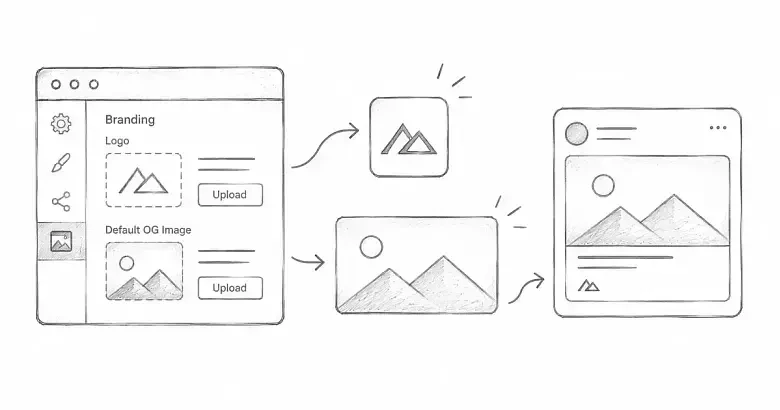

Geben Sie Ihrer öffentlichen Website eine eigene Identität
PostnHost verwendet auf der öffentlichen Website zwei zentrale Markenbilder: ein Site-Logo und ein Standard-OG-Bild. Das Logo kennzeichnet Ihre Veröffentlichung im Header und in anderen gemeinsamen Bereichen. Das Standard-OG-Bild wird verwendet, wenn eine Seite in sozialen Netzwerken geteilt wird und kein spezifischeres Bild vorhanden ist.
Beide lassen sich unter Einstellungen → Assets verwalten.
Bereiten Sie die beiden Bilder vor
Verwenden Sie ein sauberes Logo, das auch in kleiner Größe noch gut lesbar bleibt. Ein transparentes PNG oder WebP funktioniert in der Regel gut. Für das Standard-Teilen-Bild erstellen Sie ein horizontales Bild mit dem Namen Ihrer Publikation oder einer einfachen Markenbehandlung. Eine Größe von 1200 × 630 Pixel ist eine verlässliche Wahl für Social-Previews.
PostnHost akzeptiert PNG-, JPEG-, GIF-, WebP- und HEIC-Bilder. Halten Sie die Dateien möglichst klein, damit öffentliche Seiten schnell laden.
Site-Logo hinzufügen
- Öffnen Sie Einstellungen und wählen Sie Assets.
- Wählen Sie unter Site Logo die Logodatei von Ihrem Computer aus.
- Warten Sie, bis die Vorschau aktualisiert wurde.
- Wählen Sie Save Assets, falls die Seite noch ungespeicherte Änderungen anzeigt.
Die Vorschau ermöglicht Ihnen zu prüfen, ob das Logo in der vom System verwendeten Größe klar ist. Wirkt es überladen oder zu klein, vereinfachen Sie die Quelldatei und laden Sie sie erneut hoch.
Standard-OG-Bild hinzufügen
- Suchen Sie auf derselben Seite nach Default OG Image.
- Wählen Sie das horizontale Sharing-Bild aus.
- Überprüfen Sie die große Vorschau auf unerwartetes Bescheiden oder unleserlichen Text.
- Wählen Sie Save Assets, wenn nötig.
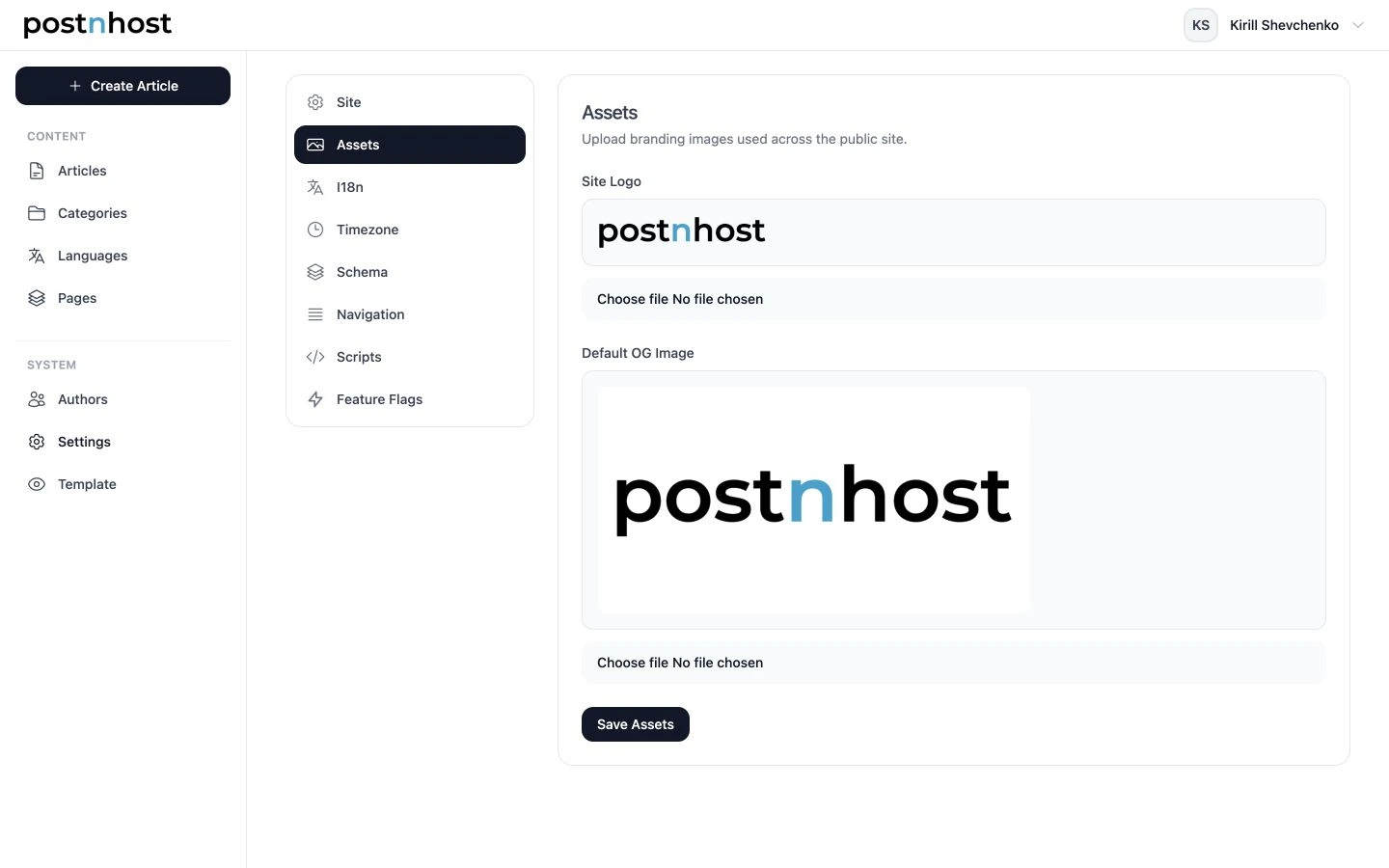
Einstellungen → Assets fasst das Publikationslogo und das standardmäßige Social-Bild zusammen.
Wissen, wann das Standardbild erscheint
Das Standard-OG-Bild ist ein siteweiter Fallback. Ein Artikel mit eigenem Cover-Bild verwendet dieses Artikelbild beim Teilen. Seiten ohne ein spezifisches Bild können stattdessen das Standardbild nutzen. So behalten Sie eine konsistente Marke, während wichtige Beiträge ihr eigenes visuelles Erscheinungsbild erhalten.
Ein Bild ersetzen oder entfernen
Um ein Asset zu ersetzen, wählen Sie in demselben Feld eine neue Datei aus und speichern Sie. Um ein hochgeladenes Bild zu entfernen, verwenden Sie die Papierkorb-Steuerung neben der Vorschau und bestätigen Sie die Aktion. PostnHost stellt dann gegebenenfalls auf das mitgelieferte Standardbild zurück.
Ergebnis prüfen
Öffnen Sie die öffentliche Website in einem anderen Tab und prüfen Sie, ob das Logo scharf und korrekt skaliert ist. Öffnen Sie anschließend eine Seite ohne eigenes Cover-Bild und verwenden Sie Ihr bevorzugtes Social-Preview-Tool, um das Sharing-Bild zu überprüfen. Falls eines der Assets Text enthält, testen Sie die Lesbarkeit sowohl auf großen Bildschirmen als auch in der Handyansicht.
S3-kompatiblen Speicher konfigurieren
PostnHost speichert Uploads in der Entwicklung auf dem lokalen Dateisystem. Für die Produktion konfigurieren Sie einen S3-Bucket oder einen S3-kompatiblen Dienst wie Tigris, damit hochgeladene Logos, Social-Bilder, Cover-Bilder und Editor-Bilder nach einem Deployment verfügbar bleiben.
Öffnen Sie den Editor für verschlüsselte Zugangsdaten:
bin/rails credentials:editFügen Sie die Upload-Zugangsdaten unter postnhost: hinzu:
postnhost:
  aws_access_key_id: YOUR_ACCESS_KEY
  aws_secret_access_key: YOUR_SECRET_KEY
  aws_region: us-east-1
  aws_bucket_name: your-upload-bucket
  aws_endpoint_url_s3: https://s3.us-east-1.amazonaws.com
Verwenden Sie den von Ihrem Speicheranbieter bereitgestellten Endpoint. Halten Sie diese Werte aus dem Quellcode-Repository heraus, stellen Sie sicher, dass config/initializers/carrierwave.rb existiert, und sorgen Sie dafür, dass hochgeladene Objekte öffentlich ausgeliefert werden können. Starten Sie die Produktionsanwendung nach dem Ändern der Zugangsdaten neu, laden Sie ein kleines Testbild unter Einstellungen → Assets hoch und prüfen Sie, ob es weiterhin über seine öffentliche URL geladen wird.
Alternativ können Sie die entsprechenden Werte in config/initializers/postnhost.rb setzen. In diesem Initializer heißt die Bucket-Option config.aws_bucket; explizit dort gesetzte Initializer-Werte haben Vorrang vor den verschlüsselten Zugangsdaten.