

Donnez une identité propre à votre site public
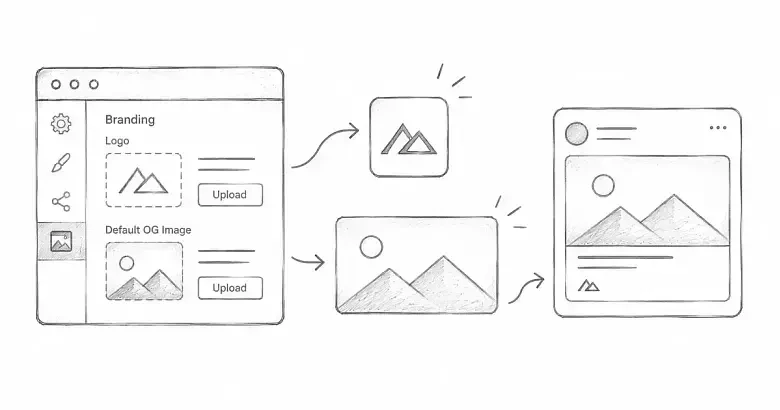
PostnHost utilise deux visuels principaux sur le site public : un Logo du site et une Image OG par défaut. Le logo identifie votre publication dans l'en-tête et d'autres zones partagées. L'image OG par défaut est utilisée lorsqu'une page est partagée sur les réseaux sociaux et qu'elle n'a pas d'image plus spécifique.
Vous pouvez gérer les deux depuis Paramètres → Ressources.
Préparez les deux images
Utilisez un logo épuré qui reste lisible à petite taille. Un PNG ou WebP avec transparence fonctionne généralement bien. Pour l'image de partage par défaut, préparez une image horizontale avec le nom de votre publication ou un traitement simple de la marque. Une taille de 1200 × 630 pixels est un choix fiable pour les aperçus sociaux.
PostnHost accepte les images PNG, JPEG, GIF, WebP et HEIC. Conservez des fichiers de taille raisonnable pour que les pages publiques restent rapides à charger.
Ajouter le logo du site
- Ouvrez Paramètres et sélectionnez Ressources.
- Sous Logo du site, choisissez le fichier du logo depuis votre ordinateur.
- Attendez que l'aperçu se mette à jour.
- Sélectionnez Enregistrer les ressources si la page affiche encore des modifications non sauvegardées.
L'aperçu vous permet de vérifier si le logo reste clair à la taille utilisée par le site. S'il semble surchargé ou trop petit, simplifiez l'image source et téléversez-la à nouveau.
Ajouter l'image OG par défaut
- Trouvez Image OG par défaut sur la même page.
- Choisissez l'image horizontale de partage.
- Vérifiez le grand aperçu pour détecter un rognage inattendu ou un texte illisible.
- Sélectionnez Enregistrer les ressources si nécessaire.
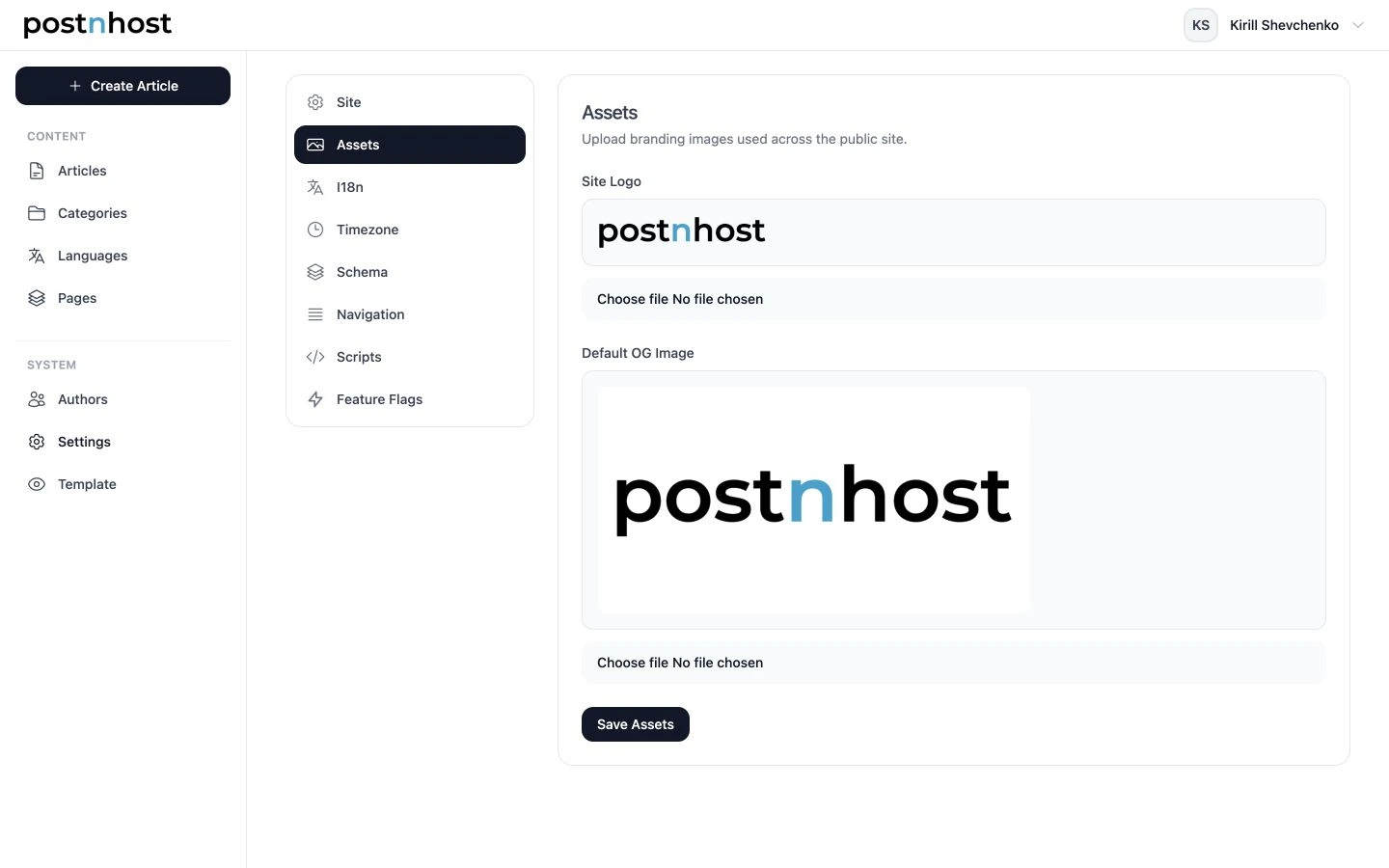
Paramètres → Ressources regroupe le logo de la publication et l'image sociale par défaut.
Savoir quand l'image par défaut apparaît
L'Image OG par défaut est un secours à l'échelle du site. Un article qui possède sa propre image de couverture utilisera cette image lorsqu'il est partagé. Les pages sans image spécifique peuvent utiliser la valeur par défaut à la place. Cela vous permet de conserver une identité de marque cohérente tout en laissant les articles importants avoir leur propre visuel.
Remplacer ou supprimer une image
Pour remplacer un élément, choisissez un nouveau fichier dans le même champ et enregistrez. Pour supprimer une image téléversée, utilisez le contrôle de suppression à côté de son aperçu et confirmez l'action. PostnHost revient alors à son image par défaut fournie lorsqu'elle est disponible.
Vérifier le résultat
Ouvrez le site public dans un autre onglet et confirmez que le logo est net et de la bonne taille. Ensuite, affichez une page sans image de couverture et utilisez votre outil d'aperçu social préféré pour vérifier l'image de partage. Si l'une ou l'autre des ressources contient du texte, testez-la à la fois sur grand écran et dans un aperçu au format téléphone.
Configurer le stockage compatible S3
PostnHost stocke les téléversements sur le système de fichiers local en développement. En production, configurez un bucket S3 ou un service compatible S3 comme Tigris afin que les logos téléversés, les images sociales, les images de couverture et les images de l'éditeur restent disponibles après un déploiement.
Ouvrez l'éditeur d'identifiants chiffrés :
bin/rails credentials:editAjoutez les identifiants de téléversement sous postnhost: :
postnhost:
  aws_access_key_id: YOUR_ACCESS_KEY
  aws_secret_access_key: YOUR_SECRET_KEY
  aws_region: us-east-1
  aws_bucket_name: your-upload-bucket
  aws_endpoint_url_s3: https://s3.us-east-1.amazonaws.com
Utilisez l'endpoint fourni par votre prestataire de stockage. Ne stockez pas ces valeurs dans le contrôle de version, vérifiez que config/initializers/carrierwave.rb existe, et assurez-vous que les objets téléversés peuvent être servis publiquement. Redémarrez l'application de production après avoir modifié les identifiants, téléversez une petite image de test via Paramètres → Ressources, et vérifiez qu'elle se charge toujours depuis son URL publique.
Vous pouvez alternativement définir les mêmes valeurs dans config/initializers/postnhost.rb. Dans cet initializer, l'option du bucket s'appelle config.aws_bucket ; les valeurs explicites de l'initializer priment sur les identifiants chiffrés.