
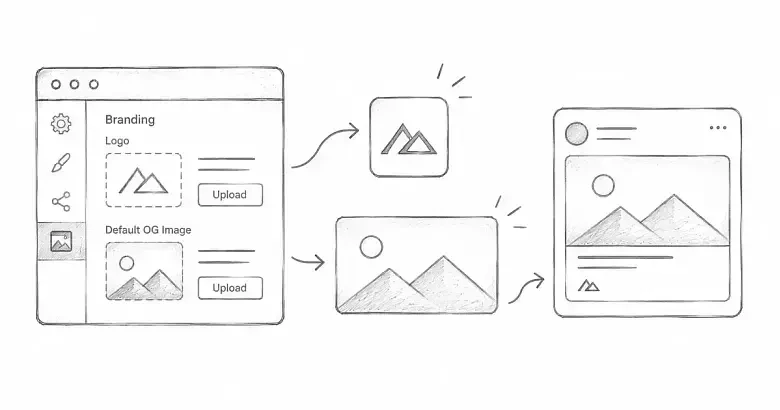

Nadaj swojej publicznej witrynie własną tożsamość
PostnHost używa dwóch głównych elementów marki na publicznej witrynie: Logo witryny oraz Domyślny obraz OG. Logo identyfikuje Twoją publikację w nagłówku i innych wspólnych miejscach. Domyślny obraz OG jest używany, gdy strona jest udostępniana w sieciach społecznościowych i nie ma przypisanego bardziej szczegółowego obrazu.
Oba możesz zarządzać z poziomu Ustawienia → Zasoby.
Przygotuj oba obrazy
Użyj prostego logo, które pozostaje czytelne w małym rozmiarze. Przezroczyste PNG lub WebP zwykle sprawdzają się najlepiej. Dla domyślnego obrazu do udostępniania przygotuj obraz poziomy zawierający nazwę publikacji lub prosty zabieg graficzny z marką. Rozmiar 1200 × 630 pikseli to niezawodny wybór dla podglądów społecznościowych.
PostnHost akceptuje obrazy PNG, JPEG, GIF, WebP i HEIC. Zadbaj, aby pliki były stosunkowo małe, dzięki czemu publiczne strony będą się szybko ładować.
Dodaj Logo witryny
- Otwórz Ustawienia i wybierz Zasoby.
- W sekcji Logo witryny wybierz plik z logo na swoim komputerze.
- Poczekaj, aż podgląd zostanie zaktualizowany.
- Wybierz Zapisz zasoby, jeśli strona nadal pokazuje niezapisane zmiany.
Podgląd pozwala sprawdzić, czy logo jest ostre w rozmiarze używanym przez witrynę. Jeśli wygląda na zbyt zatłoczone lub zbyt małe, uprość obraz źródłowy i załaduj go ponownie.
Dodaj Domyślny obraz OG
- Znajdź Domyślny obraz OG na tej samej stronie.
- Wybierz poziomy obraz do udostępniania.
- Sprawdź duży podgląd pod kątem nieoczekiwanego przycinania lub nieczytelnego tekstu.
- Wybierz Zapisz zasoby, gdy to potrzebne.
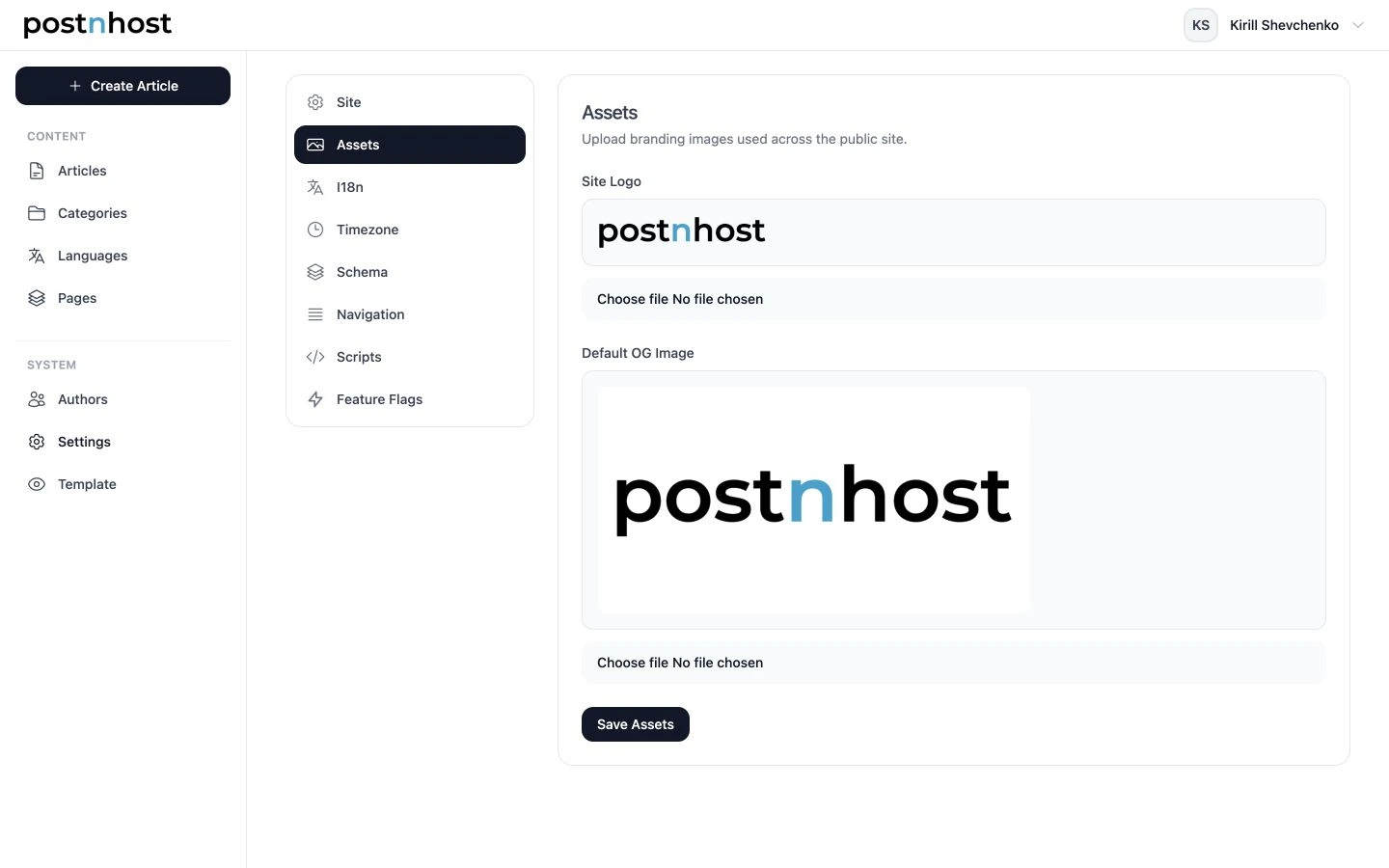
Ustawienia → Zasoby trzymają logo publikacji i domyślny obraz społecznościowy razem.
Kiedy pojawia się domyślny obraz
Domyślny obraz OG jest globalnym zabezpieczeniem. Artykuł, który ma własny obraz okładkowy, użyje tego obrazu artykułu podczas udostępniania. Strony bez przypisanego obrazu mogą używać domyślnego zamiast tego. Pozwala to zachować spójność marki, jednocześnie dając ważnym materiałom własną oprawę wizualną.
Zastąp lub usuń obraz
Aby zastąpić zasób, wybierz nowy plik w tym samym polu i zapisz. Aby usunąć przesłany obraz, użyj kontrolki kosza obok jego podglądu i potwierdź akcję. PostnHost powróci wtedy do dołączonego domyślnego obrazu, jeśli jest dostępny.
Sprawdź efekt
Otwórz publiczną witrynę w innej karcie i potwierdź, że logo jest ostre i prawidłowo dopasowane rozmiarem. Następnie wyświetl stronę bez własnego obrazu okładkowego i użyj preferowanego narzędzia do podglądu społecznościowego, aby sprawdzić obraz udostępniania. Jeśli któryś z zasobów zawiera tekst, przetestuj go zarówno na dużym ekranie, jak i na podglądzie w rozmiarze telefonu.
Skonfiguruj magazyn zgodny z S3
PostnHost przechowuje przesłane pliki w lokalnym systemie plików w środowisku deweloperskim. W produkcji skonfiguruj bucket S3 lub usługę zgodną z S3, taką jak Tigris, aby przesłane loga, obrazy społecznościowe, obrazy okładkowe i obrazy edytora pozostały dostępne po wdrożeniu.
Otwórz edytor zaszyfrowanych poświadczeń:
bin/rails credentials:editDodaj poświadczenia przesyłania pod postnhost::
postnhost:
  aws_access_key_id: YOUR_ACCESS_KEY
  aws_secret_access_key: YOUR_SECRET_KEY
  aws_region: us-east-1
  aws_bucket_name: your-upload-bucket
  aws_endpoint_url_s3: https://s3.us-east-1.amazonaws.com
Użyj endpointu dostarczonego przez dostawcę magazynu. Przechowuj te wartości poza systemem kontroli wersji, upewnij się, że config/initializers/carrierwave.rb istnieje, oraz zadbaj, by przesłane obiekty mogły być udostępniane publicznie. Zrestartuj aplikację produkcyjną po zmianie poświadczeń, prześlij mały obraz testowy w Ustawienia → Zasoby i potwierdź, że nadal ładuje się z publicznego URL.
Zamiast tego możesz ustawić odpowiadające wartości w config/initializers/postnhost.rb. W tym inicjalizatorze opcja bucket nazywa się config.aws_bucket; jawne wartości w inicjalizatorze mają pierwszeństwo przed zaszyfrowanymi poświadczeniami.