

Dale a tu sitio público su propia identidad
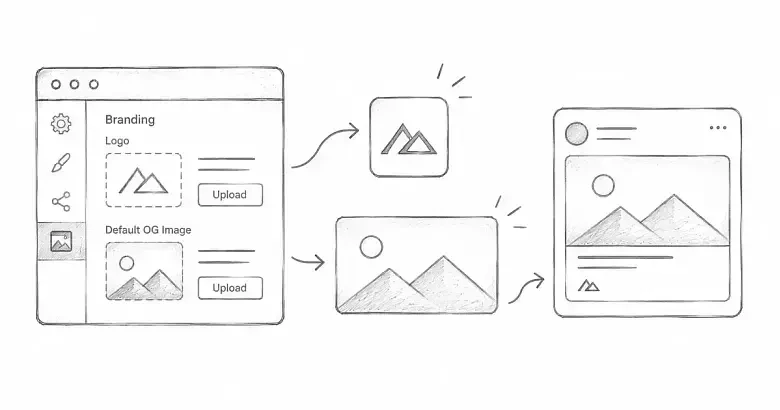
PostnHost usa dos imágenes principales de marca en el sitio público: un Logo del sitio y una Imagen OG predeterminada. El logo identifica tu publicación en el encabezado y en otras áreas compartidas. La imagen OG predeterminada se usa cuando se comparte una página en redes sociales y no tiene una imagen más específica.
Puedes gestionar ambas desde Ajustes → Recursos.
Prepara las dos imágenes
Usa un logo despejado que siga siendo legible en tamaño pequeño. Un PNG o WebP con transparencia suele funcionar bien. Para la imagen predeterminada para compartir, prepara una imagen horizontal con el nombre de tu publicación o un tratamiento de marca sencillo. Un tamaño de 1200 × 630 píxeles es una opción fiable para las vistas previas en redes sociales.
PostnHost acepta imágenes PNG, JPEG, GIF, WebP y HEIC. Mantén los archivos razonablemente pequeños para que las páginas públicas se carguen rápidamente.
Añadir el Logo del sitio
- Abre Ajustes y selecciona Recursos.
- En Logo del sitio, elige el archivo del logo desde tu equipo.
- Espera a que la vista previa se actualice.
- Selecciona Guardar recursos si la página todavía muestra cambios sin guardar.
La vista previa te permite comprobar si el logo es claro al tamaño usado por el sitio. Si se ve abarrotado o demasiado pequeño, simplifica la imagen original y súbela de nuevo.
Añadir la Imagen OG predeterminada
- Busca Imagen OG predeterminada en la misma página.
- Elige la imagen horizontal para compartir.
- Revisa la vista previa grande por recortes inesperados o texto ilegible.
- Selecciona Guardar recursos cuando sea necesario.
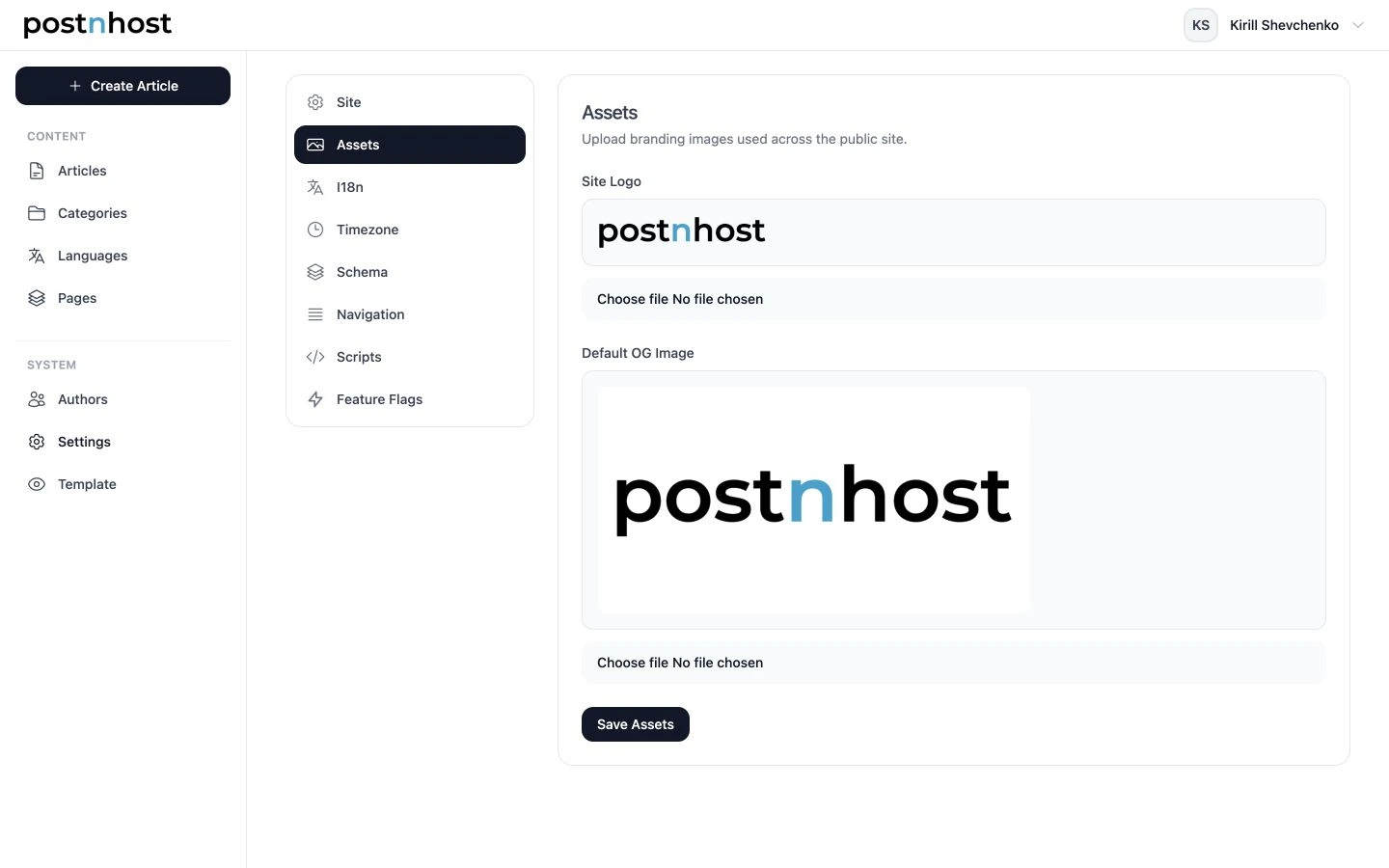
Ajustes → Recursos mantiene juntos el logotipo de la publicación y la imagen social predeterminada.
Sabe cuándo aparece la imagen predeterminada
La Imagen OG predeterminada es un recurso de reserva para todo el sitio. Un artículo que tenga su propia imagen de portada usará esa imagen del artículo cuando se comparta. Las páginas sin una imagen específica pueden usar la predeterminada en su lugar. Esto te permite mantener una marca consistente sin dejar de dar a las historias importantes su propio elemento visual.
Reemplazar o eliminar una imagen
Para reemplazar un recurso, elige un nuevo archivo en el mismo campo y guarda. Para eliminar una imagen subida, utiliza el control de papelera junto a su vista previa y confirma la acción. PostnHost volverá entonces a su imagen predeterminada empaquetada cuando haya una disponible.
Comprueba el resultado
Abre el sitio público en otra pestaña y confirma que el logo esté nítido y con el tamaño correcto. Luego, visualiza una página sin su propia imagen de portada y usa tu herramienta preferida de vista previa para redes sociales para comprobar la imagen para compartir. Si cualquiera de los elementos incluye texto, pruébalo tanto en una pantalla grande como en una vista previa de tamaño de teléfono.
Configura el almacenamiento compatible con S3
PostnHost almacena las subidas en el sistema de archivos local en desarrollo. En producción, configura un bucket S3 o un servicio compatible con S3 como Tigris para que los logos subidos, las imágenes sociales, las imágenes de portada y las imágenes del editor sigan estando disponibles después de un despliegue.
Abre el editor de credenciales cifradas:
bin/rails credentials:editAñade las credenciales de carga bajo postnhost::
postnhost:
  aws_access_key_id: YOUR_ACCESS_KEY
  aws_secret_access_key: YOUR_SECRET_KEY
  aws_region: us-east-1
  aws_bucket_name: your-upload-bucket
  aws_endpoint_url_s3: https://s3.us-east-1.amazonaws.com
Usa el endpoint proporcionado por tu proveedor de almacenamiento. Mantén estos valores fuera del control de código fuente, confirma que config/initializers/carrierwave.rb existe y asegúrate de que los objetos subidos puedan servirse públicamente. Reinicia la aplicación de producción tras cambiar las credenciales, sube una imagen de prueba pequeña desde Ajustes → Recursos y confirma que sigue cargándose desde su URL pública.
También puedes establecer los valores correspondientes en config/initializers/postnhost.rb. En ese initializer la opción del bucket se llama config.aws_bucket; los valores explícitos en el initializer tienen prioridad sobre las credenciales cifradas.