
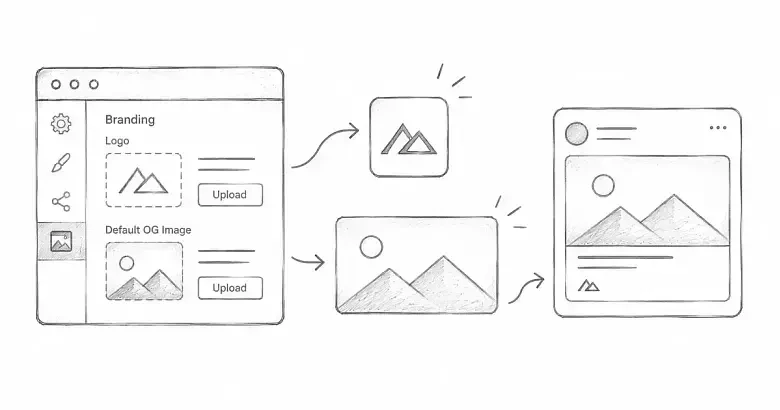

공개 사이트에 고유한 정체성을 부여하세요
PostnHost는 공개 사이트 전반에서 두 가지 주요 브랜드 이미지를 사용합니다: 사이트 로고와 기본 OG 이미지. 로고는 헤더 및 기타 공유 영역에서 출판물을 식별합니다. 기본 OG 이미지는 페이지 자체에 더 구체적인 이미지가 없을 때 소셜 네트워크에서 공유될 때 사용됩니다.
두 이미지는 설정 → 자산에서 관리할 수 있습니다.
두 이미지 준비하기
작은 크기에서도 읽기 쉬운 깔끔한 로고를 사용하세요. 투명 PNG나 WebP가 보통 잘 작동합니다. 기본 공유 이미지의 경우 출판물 이름이나 간단한 브랜드 처리를 포함한 가로 이미지를 준비하세요. 소셜 미리보기 용으로는 1200 × 630 픽셀 크기가 신뢰할 수 있는 선택입니다.
PostnHost는 PNG, JPEG, GIF, WebP 및 HEIC 이미지를 받습니다. 공개 페이지가 빠르게 로드되도록 파일 크기를 적절히 유지하세요.
사이트 로고 추가하기
- 설정을 열고 자산을 선택합니다.
- 사이트 로고 아래에서 컴퓨터에서 로고 파일을 선택합니다.
- 미리보기가 업데이트될 때까지 기다립니다.
- 페이지에 아직 저장되지 않은 변경 사항이 표시되면 자산 저장을 선택합니다.
미리보기에서 사이트에서 사용하는 크기에서도 로고가 선명한지 확인할 수 있습니다. 복잡하거나 너무 작아 보이면 원본 이미지를 단순화한 뒤 다시 업로드하세요.
기본 OG 이미지 추가하기
- 같은 페이지에서 기본 OG 이미지를 찾습니다.
- 가로 형식의 공유 이미지를 선택합니다.
- 예상치 못한 크롭이나 읽기 어려운 텍스트가 없는지 큰 미리보기를 확인합니다.
- 필요하면 자산 저장을 선택합니다.
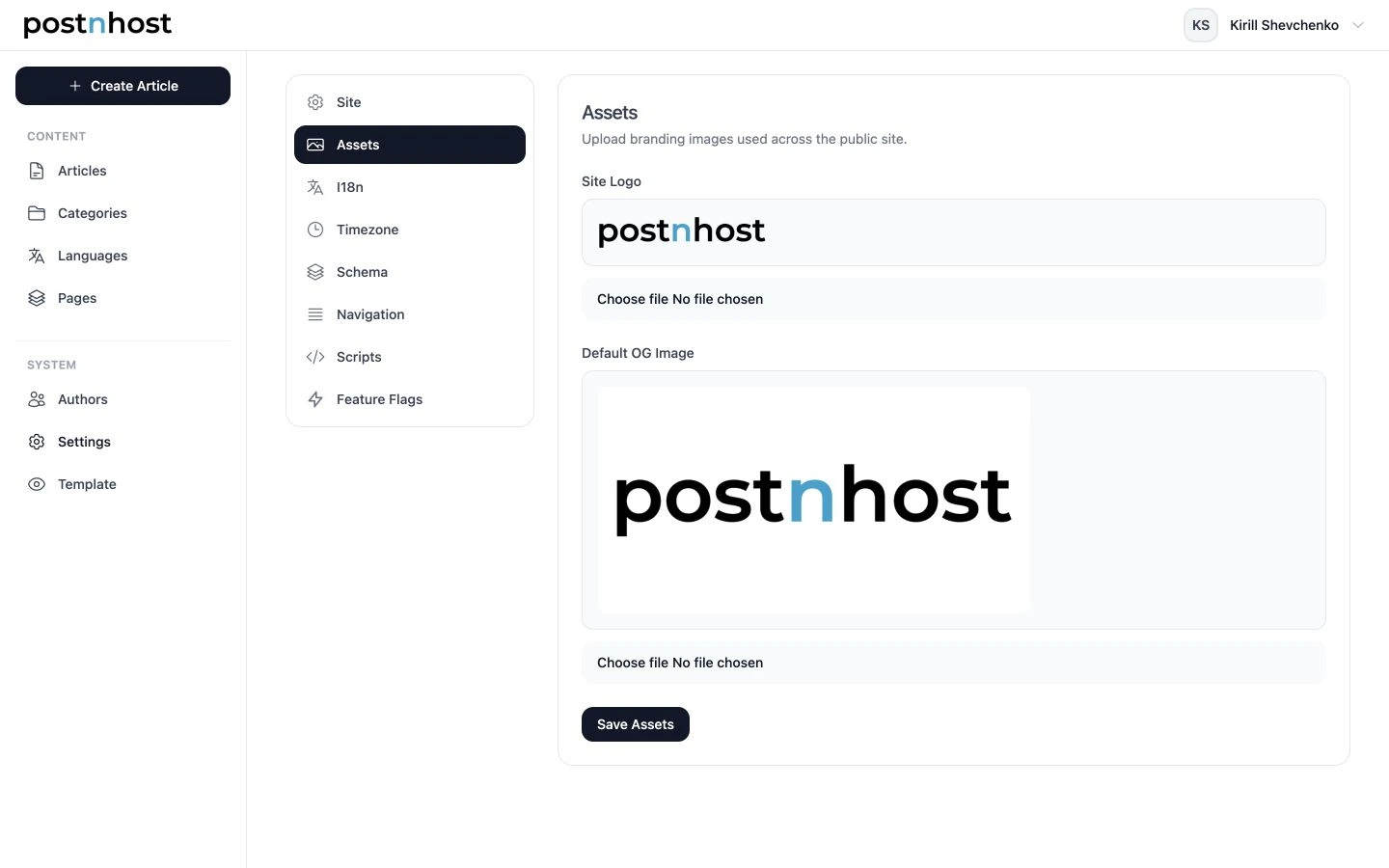
설정 → 자산에서 출판물 로고와 기본 소셜 이미지를 함께 관리합니다.
기본 이미지가 언제 사용되는지 알아두기
기본 OG 이미지는 사이트 전체의 대체 이미지입니다. 자체 표지 이미지를 가진 글은 공유될 때 해당 글의 이미지를 사용합니다. 특정 이미지가 없는 페이지는 대신 기본 이미지를 사용할 수 있습니다. 이를 통해 일관된 브랜드를 유지하면서도 중요한 스토리에는 고유한 비주얼을 부여할 수 있습니다.
이미지 교체 또는 제거
자산을 교체하려면 동일한 필드에서 새 파일을 선택하고 저장하세요. 업로드된 이미지를 제거하려면 미리보기 옆의 휴지통(삭제) 컨트롤을 사용하고 작업을 확인하면 됩니다. 이용 가능한 경우 PostnHost는 패키지에 포함된 기본값으로 다시 돌아갑니다.
결과 확인하기
다른 탭에서 공개 사이트를 열어 로고가 선명하고 올바른 크기로 표시되는지 확인하세요. 그런 다음 자체 표지 이미지가 없는 페이지를 열고 선호하는 소셜 미리보기 도구로 공유 이미지를 확인하세요. 두 자산 중 텍스트가 포함된 경우 큰 화면과 휴대폰 크기 미리보기 모두에서 테스트해 보세요.
S3 호환 스토리지 구성하기
PostnHost는 개발 환경에서 업로드된 파일을 로컬 파일시스템에 저장합니다. 프로덕션에서는 S3 버킷 또는 Tigris와 같은 S3 호환 서비스를 구성하여 업로드한 로고, 소셜 이미지, 표지 이미지 및 에디터 이미지를 배포 후에도 사용할 수 있도록 하세요.
암호화된 자격증명 편집기를 엽니다:
bin/rails credentials:edit업로드 자격증명을 postnhost: 아래에 추가하세요:
postnhost:
  aws_access_key_id: YOUR_ACCESS_KEY
  aws_secret_access_key: YOUR_SECRET_KEY
  aws_region: us-east-1
  aws_bucket_name: your-upload-bucket
  aws_endpoint_url_s3: https://s3.us-east-1.amazonaws.com
스토리지 제공업체에서 제공한 엔드포인트를 사용하세요. 이 값들을 소스 컨트롤에 포함하지 말고, config/initializers/carrierwave.rb가 존재하는지 확인하며 업로드된 객체가 공개적으로 제공될 수 있는지 확인하세요. 자격증명을 변경한 후 프로덕션 앱을 재시작하고 설정 → 자산에서 작은 테스트 이미지를 업로드한 뒤 공개 URL에서 계속 로드되는지 확인하세요.
대신 config/initializers/postnhost.rb에 일치하는 값을 설정할 수도 있습니다. 해당 이니셜라이저에서 버킷 옵션은 config.aws_bucket이라는 이름이며, 명시적 이니셜라이저 값은 암호화된 자격증명보다 우선합니다.