
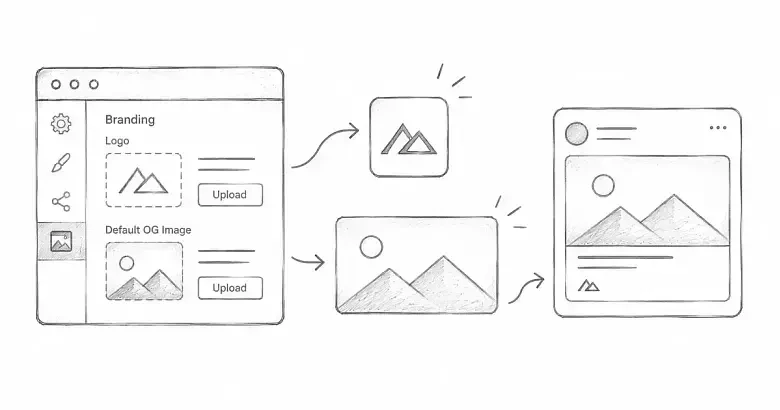

Dê ao seu site público a sua própria identidade
O PostnHost utiliza duas imagens principais de marca em todo o site público: um Logótipo do site e uma Imagem OG predefinida. O logótipo identifica a sua publicação no cabeçalho e noutras áreas partilhadas. A imagem OG predefinida é usada quando uma página é partilhada em redes sociais e não tem uma imagem mais específica associada.
Pode gerir ambas a partir de Definições → Recursos.
Prepare as duas imagens
Use um logótipo limpo que se mantenha legível em tamanho reduzido. Um PNG ou WebP transparente costuma funcionar bem. Para a imagem de partilha predefinida, prepare uma imagem horizontal com o nome da publicação ou um tratamento simples da marca. Um tamanho de 1200 × 630 pixels é uma escolha fiável para pré‑visualizações sociais.
O PostnHost aceita imagens PNG, JPEG, GIF, WebP e HEIC. Mantenha os ficheiros razoavelmente pequenos para que as páginas públicas continuem rápidas a carregar.
Adicionar o Logótipo do Site
- Abra Definições e seleccione Recursos.
- Em Logótipo do site, escolha o ficheiro do logótipo no seu computador.
- Aguarde até a pré‑visualização ser actualizada.
- Seleccione Guardar recursos se a página ainda mostrar alterações por guardar.
A pré‑visualização permite verificar se o logótipo está nítido no tamanho utilizado pelo site. Se parecer sobrecarregado ou demasiado pequeno, simplifique a imagem de origem e carregue-a novamente.
Adicionar a Imagem OG Predefinida
- Localize Imagem OG predefinida na mesma página.
- Escolha a imagem horizontal para partilha.
- Verifique a pré‑visualização grande para cortes inesperados ou texto ilegível.
- Seleccione Guardar recursos quando necessário.
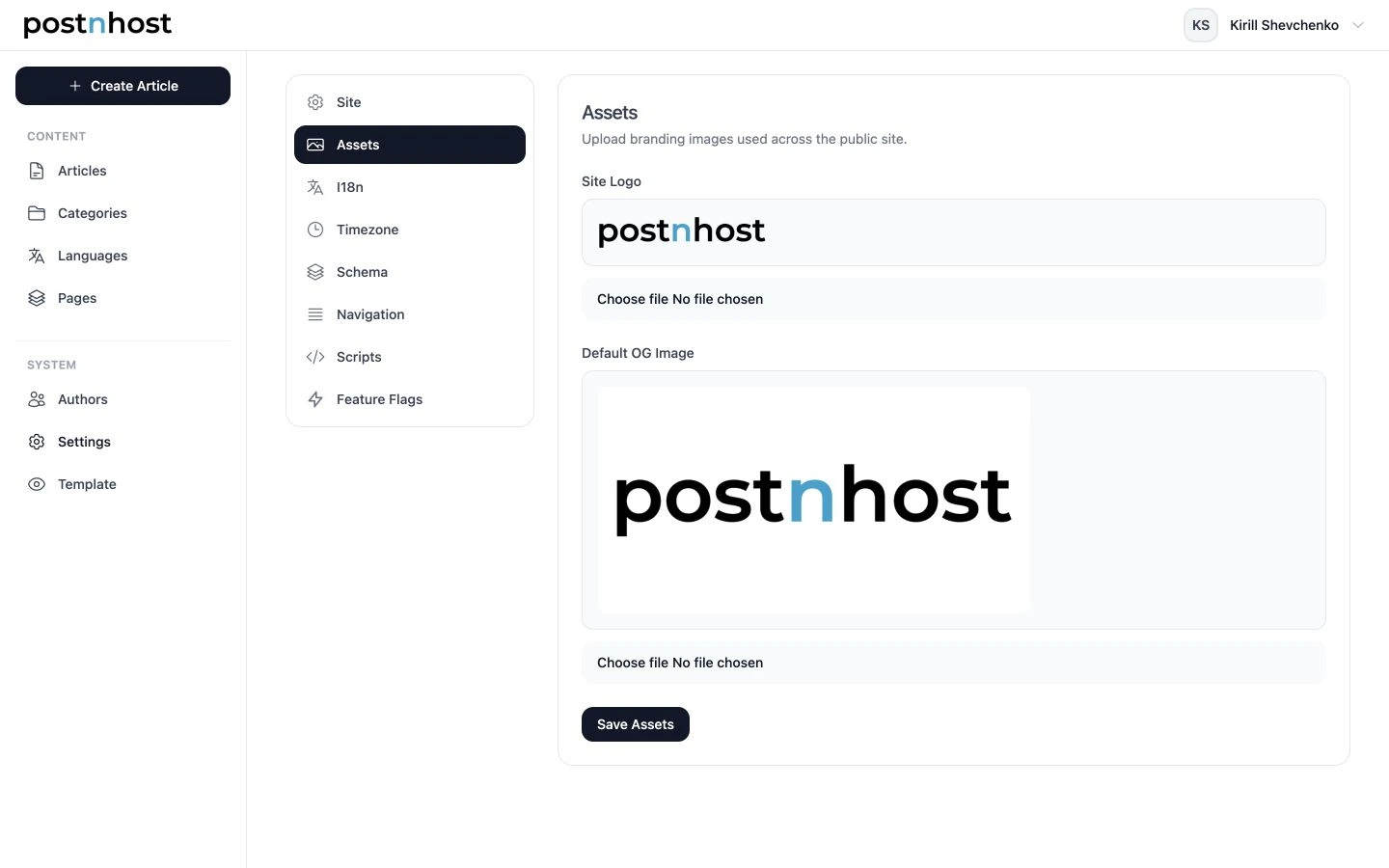
Definições → Recursos mantém o logótipo da publicação e a imagem social predefinida juntos.
Saber quando a imagem predefinida aparece
A Imagem OG predefinida é uma alternativa a nível do site. Um artigo com a sua própria imagem de capa usa essa imagem do artigo quando é partilhado. Páginas sem uma imagem específica podem usar a imagem predefinida em vez disso. Isto permite manter uma marca consistente, dando ainda às histórias importantes o seu próprio visual.
Substituir ou remover uma imagem
Para substituir um recurso, escolha um novo ficheiro no mesmo campo e grave. Para remover uma imagem carregada, use o controlo de eliminação junto à sua pré‑visualização e confirme a acção. O PostnHost regressará então ao padrão incluído no pacote, quando existir um.
Verificar o resultado
Abra o site público numa outra aba e confirme que o logótipo está nítido e com o tamanho correcto. Depois, veja uma página sem a sua própria imagem de capa e use a sua ferramenta preferida de pré‑visualização social para verificar a imagem de partilha. Se qualquer um dos recursos incluir texto, teste‑o tanto num ecrã grande como numa pré‑visualização em tamanho de telemóvel.
Configurar armazenamento compatível com S3
O PostnHost armazena os carregamentos no sistema de ficheiros local em desenvolvimento. Em produção, configure um bucket S3 ou um serviço compatível com S3, como o Tigris, para que os logótipos carregados, imagens sociais, imagens de capa e imagens do editor permaneçam disponíveis após uma deployment.
Abra o editor de credenciais encriptadas:
bin/rails credentials:editAdicione as credenciais de upload sob postnhost::
postnhost:
  aws_access_key_id: YOUR_ACCESS_KEY
  aws_secret_access_key: YOUR_SECRET_KEY
  aws_region: us-east-1
  aws_bucket_name: your-upload-bucket
  aws_endpoint_url_s3: https://s3.us-east-1.amazonaws.com
Use o endpoint fornecido pelo seu fornecedor de armazenamento. Mantenha estes valores fora do controlo de código-fonte, confirme que config/initializers/carrierwave.rb existe e assegure que os objetos carregados podem ser servidos publicamente. Reinicie a aplicação de produção após alterar as credenciais, carregue uma imagem de teste pequena em Definições → Recursos e confirme que ela continua a carregar a partir da sua URL pública.
Pode em alternativa definir os valores correspondentes em config/initializers/postnhost.rb. Nesse initializer a opção do bucket é chamada config.aws_bucket; valores explícitos no initializer têm prioridade sobre as credenciais encriptadas.