
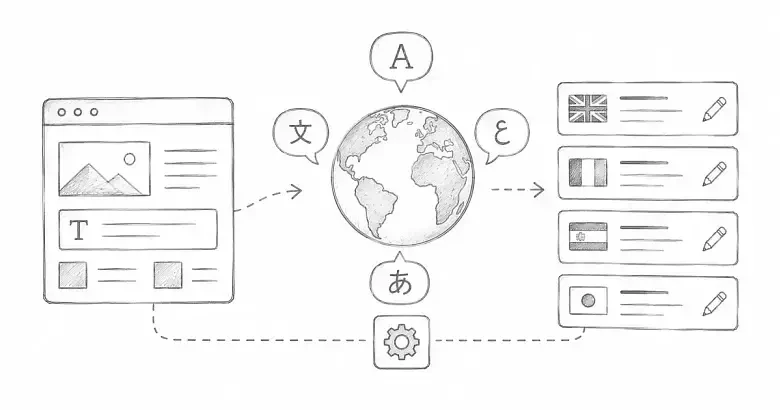

Die öffentliche Seite in jeder Sprache richtig klingen lassen
PostnHost ermöglicht es Ihnen, gemeinsame öffentliche Texte zu ändern, ohne einen Artikel oder eine Seite zu bearbeiten. Dazu gehören der Seitenname, der Slogan, der Untertitel, der Meta-Titel und die Meta-Beschreibung, die für eine bestimmte Sprache angezeigt werden.
Diese Einstellungen ändern die Texte rund um Ihre Inhalte. Sie übersetzen nicht den Inhalt von Artikeln, Seiten oder Kategorien.
Sprache wählen
- Öffnen Sie Settings und wählen Sie I18n.
- Verwenden Sie das Locale-Menü, um die Sprache auszuwählen, die Sie bearbeiten möchten.
- Überprüfen Sie die vorhandenen Werte, bevor Sie Änderungen vornehmen.
Nur bereits auf Ihrer Seite verfügbare Sprachen erscheinen in diesem Menü. Wenn die Sprache fehlt, fügen Sie sie zuerst unter Languages hinzu.
Den Haupttext der öffentlichen Seite bearbeiten
Die ersten Felder enthalten die Texte, die die meisten Seitenbetreiber benötigen:
- Site Name ist der Publikationsname, der auf der gesamten öffentlichen Seite und in den Seiteninformationen verwendet wird.
- Tagline ist die kurze Kennzeichnung neben der Hauptüberschrift des Blogs.
- Subtitle führt in die Publikation oder ihre neuesten Inhalte ein.
- Meta Title ist der Standardtitel, der für das Blog-Index in Suchergebnissen und Browser-Tabs verwendet wird.
- Meta Description fasst die Publikation für Suchergebnisse und Vorschauen beim Teilen zusammen.
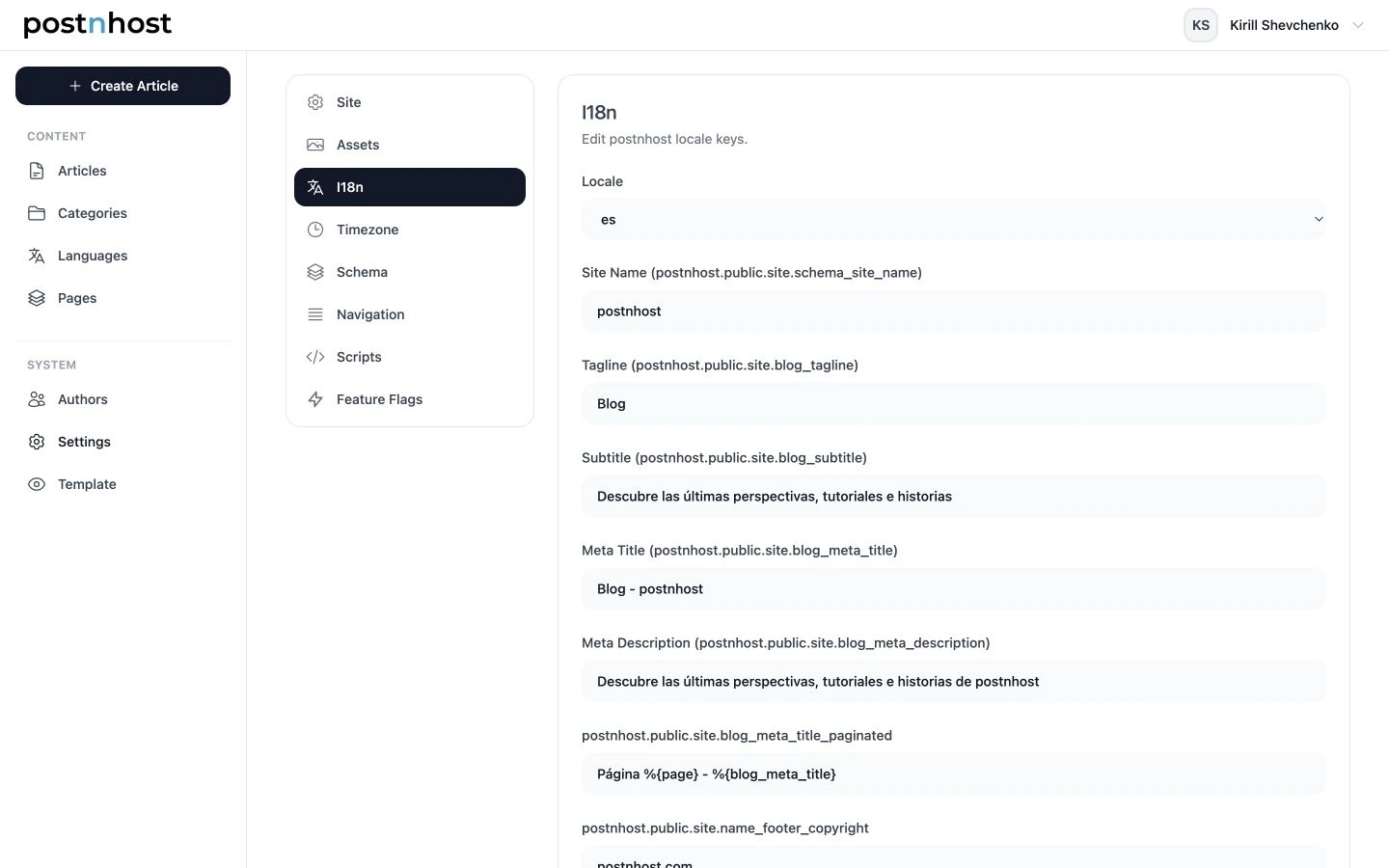
Wählen Sie zuerst ein Locale, und bearbeiten Sie dann nur den öffentlichen Text für diese Sprache.
Speichern und die öffentliche Seite überprüfen
- Aktualisieren Sie die Felder, die Sie ändern möchten.
- Wählen Sie Save I18n.
- Öffnen Sie die öffentliche Seite in dieser Sprache.
- Überprüfen Sie die Seitenüberschrift, den Untertitel, den Browser-Titel und die Beschreibung für das Teilen.
Halten Sie Titel knapp und machen Sie Beschreibungen aussagekräftig für sich allein. Ein Besucher sieht diesen Text möglicherweise in den Suchergebnissen, bevor er den Rest Ihrer Seite sieht.
Standardwortlaut wiederherstellen
Wenn Sie keinen benutzerdefinierten Wert mehr möchten, löschen Sie das Feld und speichern Sie erneut. PostnHost stellt den Wortlaut wieder her, der von der ausgewählten Sprache bereitgestellt wird.
Erweiterte Optionen nur bei Bedarf verwenden
Der Abschnitt Advanced enthält kleinere Interface‑Meldungen wie Navigationsbeschriftungen und Leerezustände. Die meisten Seiten können diese Werte unverändert lassen. Falls Sie sie bearbeiten, ändern Sie jeweils nur eine eindeutige Beschriftung und überprüfen anschließend die entsprechende öffentliche Seite.
Für jede Sprache wiederholen
Wechseln Sie das Locale-Menü und wiederholen Sie dieselbe kurze Überprüfung für jede Sprache, die Sie veröffentlichen. So bleiben Seitenname und Einleitung konsistent, während jede Sprache natürlich lesbar bleibt.
Optionale Entwicklereinrichtung: Eine Sprache hinzufügen, die PostnHost nicht enthält
Sie können diesen Abschnitt überspringen, wenn die benötigte Sprache bereits verfügbar ist. Wenn Sie in einer weiteren Sprache veröffentlichen möchten, fügen Sie sowohl einen CMS Language‑Eintrag als auch eine passende Rails‑Locale‑Datei hinzu. Zum Beispiel, um Italienisch hinzuzufügen:
- Öffnen Sie Languages, erstellen Sie Italian und verwenden Sie
itals Language Code. - Im Stammverzeichnis der Host-Anwendung erzeugen Sie eine Starter-Locale-Datei:
bin/rails g postnhost:locale itDadurch wird config/locales/it.yml aus den englischen öffentlichen Zeichenketten erstellt. Übersetzen Sie die Werte unter postnhost.public, dabei müssen die YAML‑Schlüssel unverändert bleiben.
Fügen Sie denselben Locale‑Code in config.i18n.available_locales in config/application.rb hinzu und behalten Sie Englisch als Fallback bei:
config.i18n.default_locale = :en
config.i18n.available_locales = %i[en fr de es it]
config.i18n.fallbacks = [:en]
Der Language Code, der Dateiname, der YAML‑Root‑Key und die verfügbaren Locales müssen übereinstimmen. Starten Sie die Anwendung nach der Änderung von config/application.rb neu. Kehren Sie dann zur Italienisch‑Seite zurück; die Warnung über die fehlende Locale‑Datei sollte verschwunden sein.