
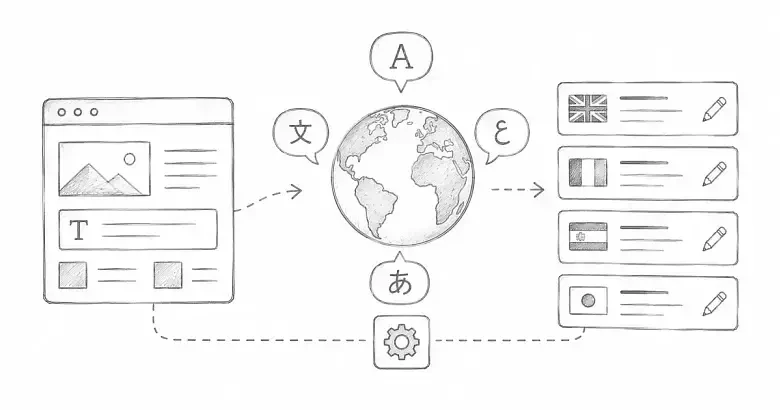

Spraw, aby publiczna część witryny brzmiała poprawnie w każdym języku
PostnHost pozwala zmieniać wspólne publiczne teksty bez edytowania artykułu czy strony. Obejmuje to nazwę witryny, slogan, podtytuł, meta tytuł i meta opis wyświetlane dla danego języka.
Te ustawienia zmieniają teksty otaczające twoje treści. Nie tłumaczą treści artykułów, stron ani kategorii.
Wybierz język
- Otwórz Settings i wybierz I18n.
- Użyj menu Locale, aby wybrać język, który chcesz edytować.
- Przejrzyj istniejące wartości przed wprowadzeniem zmian.
W tym menu pojawiają się tylko języki dostępne już na twojej stronie. Jeśli brakuje języka, dodaj go najpierw w Languages.
Edytuj główne teksty publiczne
Pierwsze pola dotyczą tekstów, których potrzebuje większość właścicieli witryn:
- Site Name to nazwa publikacji używana w całej publicznej części witryny i w informacjach o stronie.
- Tagline to krótka etykieta obok głównego nagłówka bloga.
- Subtitle wprowadza publikację lub jej najnowsze treści.
- Meta Title to domyślny tytuł używany dla indeksu bloga w wynikach wyszukiwania i na kartach przeglądarki.
- Meta Description podsumowuje publikację do wyników wyszukiwania i podglądów udostępniania.
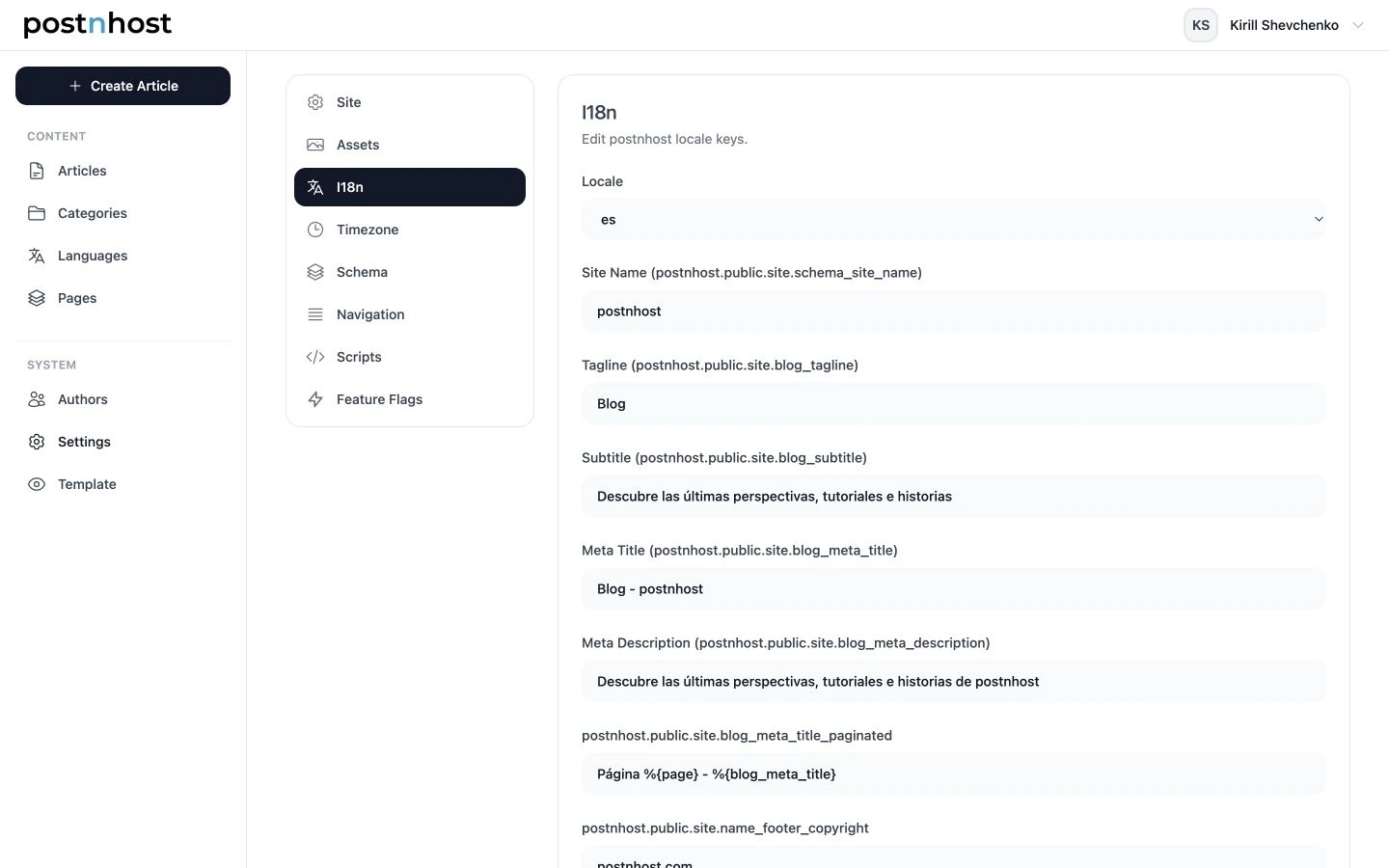
Najpierw wybierz lokalizację (Locale), a następnie edytuj tylko publiczne teksty dla tego języka.
Zapisz i sprawdź stronę publiczną
- Zaktualizuj pola, które chcesz zmienić.
- Wybierz Save I18n.
- Otwórz publiczną wersję strony w tym języku.
- Sprawdź nagłówek strony, podtytuł, tytuł w przeglądarce oraz opis udostępniania.
Utrzymuj tytuły zwięzłe, a opisy użyteczne same w sobie. Odwiedzający może zobaczyć ten tekst w wynikach wyszukiwania, zanim zobaczy resztę witryny.
Przywróć standardowe sformułowania
Jeśli nie chcesz już niestandardowej wartości, wyczyść to pole i zapisz ponownie. PostnHost wróci do sformułowania dostarczonego przez wybrany język.
Używaj Advanced tylko wtedy, gdy jest to potrzebne
Sekcja Advanced zawiera drobne komunikaty interfejsu, takie jak etykiety nawigacji i komunikaty o pustych stanach. Większość witryn może pozostawić te wartości bez zmian. Jeśli je edytujesz, zmieniaj jedno czytelne oznaczenie na raz i sprawdzaj odpowiadającą stronę publiczną po każdej zmianie.
Powtórz dla każdego języka
Przełącz menu Locale i powtórz tę krótką kontrolę dla każdego języka, w którym publikujesz. Dzięki temu nazwa witryny i wprowadzenie pozostaną spójne, a jednocześnie każdy język będzie czytany naturalnie.
Opcjonalne ustawienie dla deweloperów: dodaj język, którego PostnHost nie zawiera
Możesz pominąć tę sekcję, jeśli potrzebny język jest już dostępny. Jeśli chcesz publikować w innym języku, dodaj zarówno rekord języka w CMS, jak i odpowiadający mu plik locale dla Rails. Na przykład, aby dodać włoski:
- Otwórz Languages, utwórz Italian i użyj
itjako Language Code. - W katalogu głównym aplikacji hosta wygeneruj początkowy plik lokalizacji:
bin/rails g postnhost:locale itTo tworzy config/locales/it.yml na podstawie angielskich publicznych ciągów. Przetłumacz wartości znajdujące się pod postnhost.public, zachowując bez zmian klucze YAML.
Dodaj ten sam kod lokalizacji do config.i18n.available_locales w config/application.rb i zachowaj angielski jako fallback:
config.i18n.default_locale = :en
config.i18n.available_locales = %i[en fr de es it]
config.i18n.fallbacks = [:en]
Kod języka, nazwa pliku, klucz główny YAML i dostępna lokalizacja muszą być zgodne. Zrestartuj aplikację po zmianie config/application.rb. Następnie wróć do strony języka włoskiego; ostrzeżenie o brakującym pliku lokalizacji powinno zniknąć.