
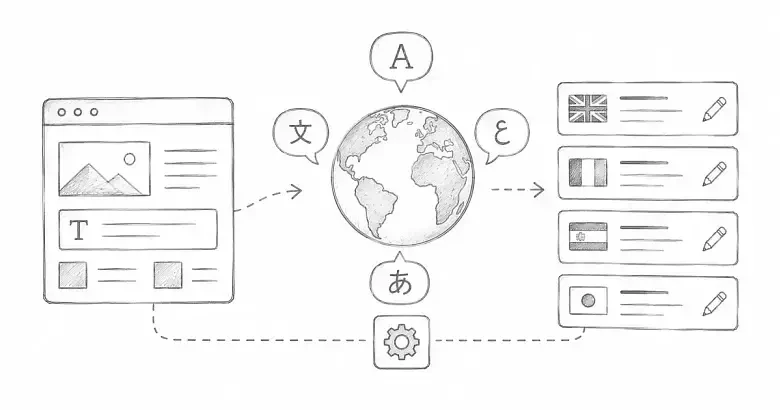

Haz que el sitio público suene bien en cada idioma
PostnHost te permite cambiar textos públicos compartidos sin editar un artículo o una página. Esto incluye el nombre del sitio, el lema, el subtítulo, el meta título y la meta descripción que se muestran para un idioma en particular.
Estas configuraciones cambian las palabras que rodean tu contenido. No traducen el contenido de artículos, páginas o categorías.
Elige el idioma
- Abre Ajustes y selecciona I18n.
- Usa el menú Locale para elegir el idioma que quieres editar.
- Revisa los valores existentes antes de hacer cambios.
Sólo aparecen en este menú los idiomas que ya están disponibles en tu sitio. Si falta el idioma, añádelo desde Idiomas primero.
Edita el texto público principal
Los primeros campos cubren el texto que la mayoría de propietarios de sitios necesitan:
- Nombre del sitio es el nombre de la publicación que se usa en todo el sitio público y en la información del sitio.
- Lema es la etiqueta breve cerca del encabezado principal del blog.
- Subtítulo presenta la publicación o su contenido más reciente.
- Título meta es el título predeterminado que se usa para el índice del blog en búsquedas y pestañas del navegador.
- Descripción meta resume la publicación para búsquedas y vistas previas al compartir.
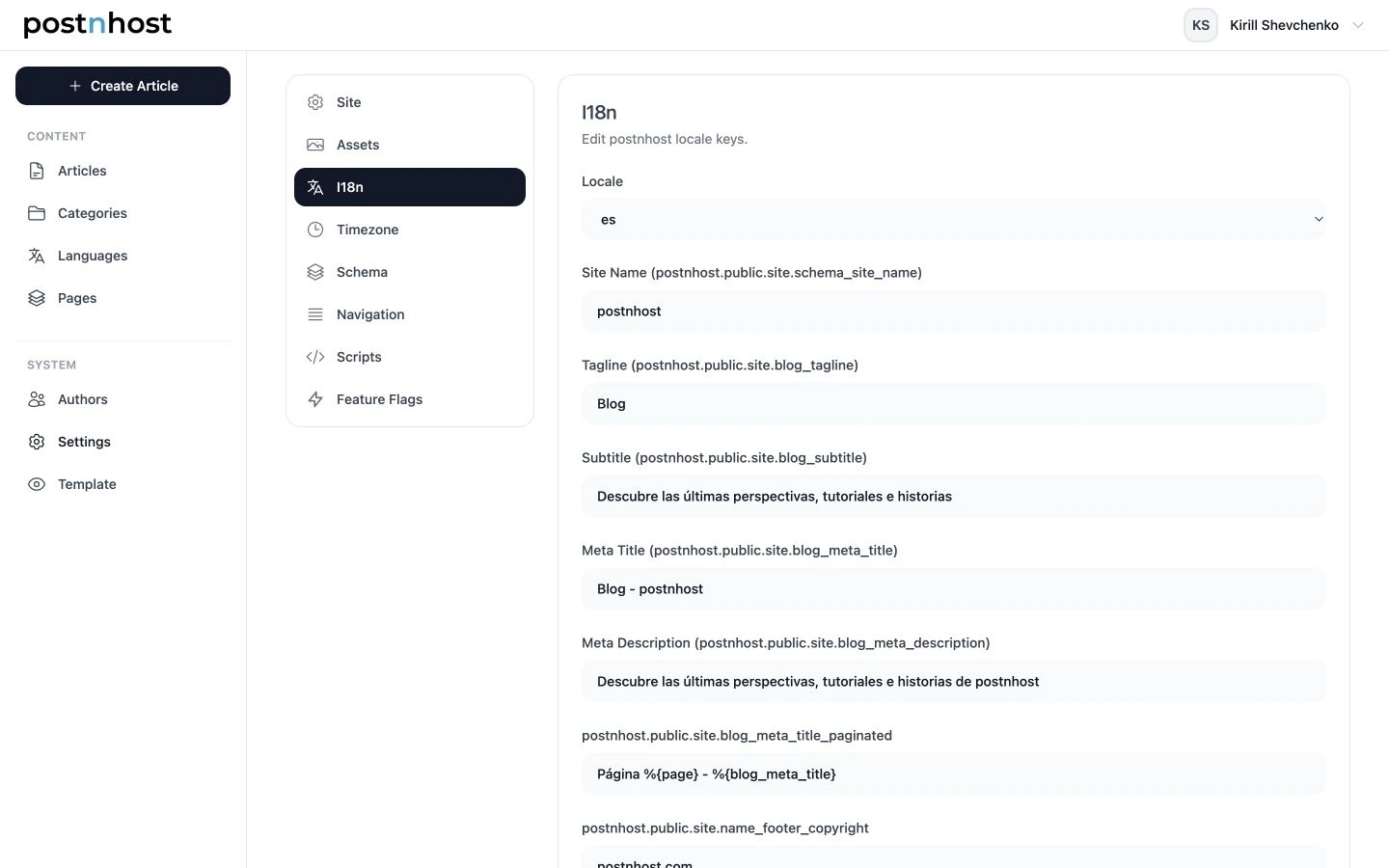
Selecciona primero una localidad, luego edita solo el texto público para ese idioma.
Guarda y revisa la página pública
- Actualiza los campos que quieras cambiar.
- Selecciona Guardar I18n.
- Abre el sitio público en ese idioma.
- Comprueba el encabezado de la página, el subtítulo, el título del navegador y la descripción para compartir.
Mantén los títulos concisos y haz que las descripciones sean útiles por sí solas. Un visitante puede ver este texto en los resultados de búsqueda antes de ver el resto de tu sitio.
Restaurar la redacción estándar
Si ya no quieres un valor personalizado, borra ese campo y guarda de nuevo. PostnHost volverá a la redacción proporcionada por el idioma seleccionado.
Usa Avanzado solo cuando lo necesites
La sección Avanzado contiene mensajes más pequeños de la interfaz, como etiquetas de navegación y estados vacíos. La mayoría de sitios pueden dejar estos valores sin cambios. Si los editas, cambia una etiqueta clara a la vez y comprueba la página pública correspondiente después.
Repite para cada idioma
Cambia el menú Locale y repite la misma revisión breve para cada idioma que publiques. Esto mantiene el nombre del sitio y la introducción consistentes mientras permite que cada idioma se lea de forma natural.
Configuración opcional para desarrolladores: añadir un idioma que PostnHost no incluye
Puedes omitir esta sección cuando el idioma que necesitas ya esté disponible. Si quieres publicar en otro idioma, añade tanto un registro de Idioma en el CMS como un archivo locale de Rails correspondiente. Por ejemplo, para añadir italiano:
- Abre Idiomas, crea Italiano y usa
itcomo el Código de idioma. - Desde la raíz de la aplicación host, genera un archivo de locale inicial:
bin/rails g postnhost:locale itEsto crea config/locales/it.yml a partir de las cadenas públicas en inglés. Traduce los valores bajo postnhost.public, manteniendo sin cambios las claves YAML.
Añade el mismo código de locale a config.i18n.available_locales en config/application.rb y mantén el inglés como fallback:
config.i18n.default_locale = :en
config.i18n.available_locales = %i[en fr de es it]
config.i18n.fallbacks = [:en]
El Código de idioma, el nombre del archivo, la clave raíz del YAML y los locales disponibles deben coincidir. Reinicia la aplicación después de cambiar config/application.rb. Luego vuelve a la página del idioma Italiano; la advertencia sobre el archivo de locale faltante debería haber desaparecido.