
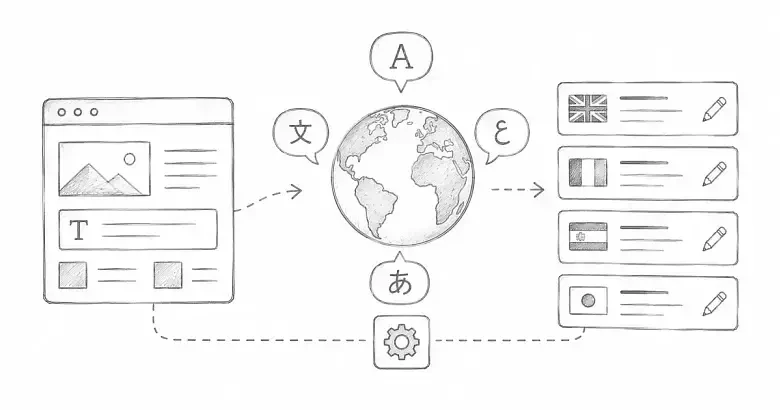

Faites en sorte que le site public sonne juste dans chaque langue
PostnHost vous permet de modifier le texte public partagé sans éditer un article ou une page. Cela inclut le nom du site, la tagline, le sous-titre, le titre méta et la description méta affichés pour une langue donnée.
Ces réglages modifient les mots autour de votre contenu. Ils ne traduisent pas le contenu des articles, pages ou catégories.
Choisissez la langue
- Ouvrez Paramètres et sélectionnez I18n.
- Utilisez le menu Locale pour choisir la langue que vous souhaitez modifier.
- Vérifiez les valeurs existantes avant d'apporter des modifications.
Seules les langues déjà disponibles sur votre site apparaissent dans ce menu. Si la langue manque, ajoutez-la d'abord depuis Langues.
Modifiez le texte public principal
Les premiers champs couvrent le texte dont la plupart des propriétaires de site ont besoin :
- Nom du site est le nom de la publication utilisé sur l'ensemble du site public et dans les informations du site.
- Slogan est le court libellé près du titre principal du blog.
- Sous-titre présente la publication ou son contenu le plus récent.
- Titre méta est le titre par défaut utilisé pour l'index du blog dans les résultats de recherche et les onglets du navigateur.
- Description méta résume la publication pour la recherche et les aperçus de partage.
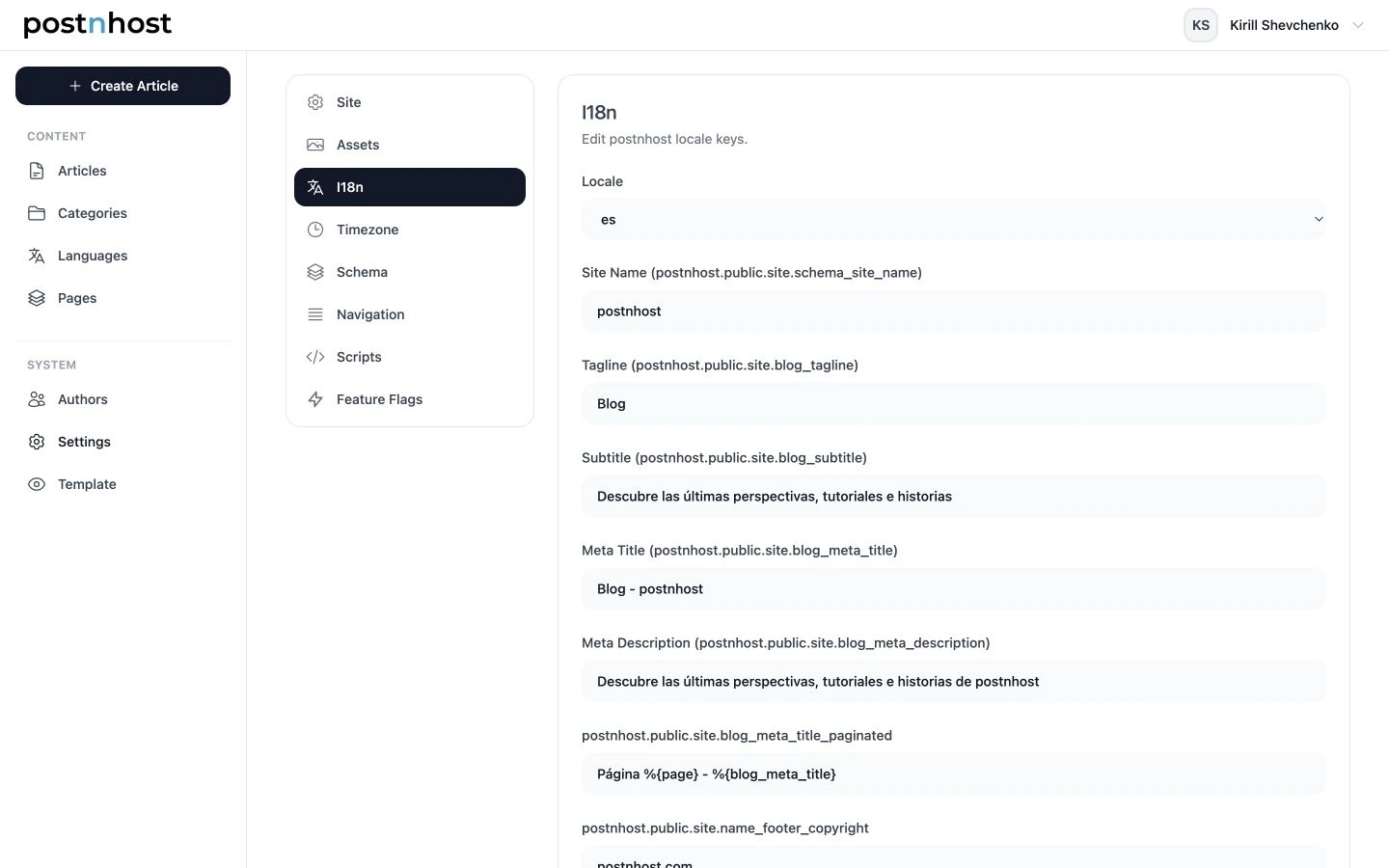
Sélectionnez d'abord une locale, puis modifiez uniquement le texte public pour cette langue.
Enregistrez et vérifiez la page publique
- Mettez à jour les champs que vous souhaitez modifier.
- Sélectionnez Enregistrer I18n.
- Ouvrez le site public dans cette langue.
- Vérifiez le titre de la page, le sous-titre, le titre du navigateur et la description de partage.
Gardez les titres concis et faites en sorte que les descriptions soient utiles isolément. Un visiteur peut voir ce texte dans les résultats de recherche avant de voir le reste de votre site.
Restaurez la formulation standard
Si vous ne souhaitez plus une valeur personnalisée, effacez ce champ et enregistrez à nouveau. PostnHost revient à la formulation fournie par la langue sélectionnée.
Utilisez Avancé seulement lorsque c'est nécessaire
La section Avancé contient des messages d'interface plus courts tels que les libellés de navigation et les états vides. La plupart des sites peuvent laisser ces valeurs inchangées. Si vous les modifiez, changez un libellé clair à la fois et vérifiez ensuite la page publique correspondante.
Répétez pour chaque langue
Changez le menu Locale et répétez la même courte vérification pour chaque langue que vous publiez. Cela permet de garder le nom du site et l'introduction cohérents tout en laissant chaque langue s'exprimer naturellement.
Configuration optionnelle pour développeurs : ajouter une langue que PostnHost n'inclut pas
Vous pouvez ignorer cette section si la langue dont vous avez besoin est déjà disponible. Si vous voulez publier dans une autre langue, ajoutez à la fois un enregistrement Langue dans le CMS et un fichier de locale Rails correspondant. Par exemple, pour ajouter l'italien :
- Ouvrez Langues, créez Italien et utilisez
itcomme Code de langue. - Depuis la racine de l'application hôte, générez un fichier de locale initial :
bin/rails g postnhost:locale itCela crée config/locales/it.yml à partir des chaînes publiques anglaises. Traduisez les valeurs sous postnhost.public, tout en conservant les clés YAML inchangées.
Ajoutez le même code de locale à config.i18n.available_locales dans config/application.rb et conservez l'anglais comme langue de repli :
config.i18n.default_locale = :en
config.i18n.available_locales = %i[en fr de es it]
config.i18n.fallbacks = [:en]
Le Code de langue, le nom de fichier, la clé racine YAML et la locale disponible doivent être cohérents. Redémarrez l'application après avoir modifié config/application.rb. Revenez ensuite à la page Langue italienne ; l'avertissement concernant le fichier de locale manquant devrait avoir disparu.