

Publier chaque langue selon son propre calendrier
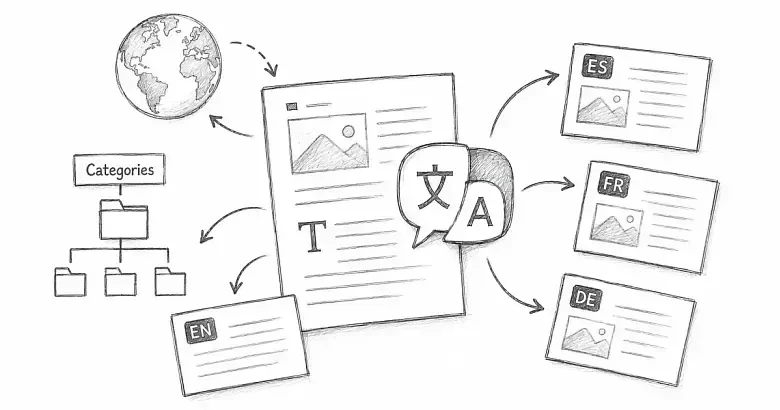
PostnHost maintient les articles, pages et catégories traduits reliés à leur contenu source tout en donnant à chaque traduction son propre état de brouillon et publié. Vous pouvez préparer une langue, la relire et la publier sans modifier les autres.
Avant de commencer, ajoutez les langues cibles dans Languages. Pour la traduction par IA, publiez d'abord l'article ou la page source.
Ouvrez l'espace de travail de traduction
Ouvrez un article ou une page dans le CMS.
Sélectionnez Translations.
L'espace de travail affiche les traductions existantes, leur langue et leur statut, ainsi que les langues encore disponibles. Choisissez Translate with AI ou ouvrez Manual Translation pour continuer.
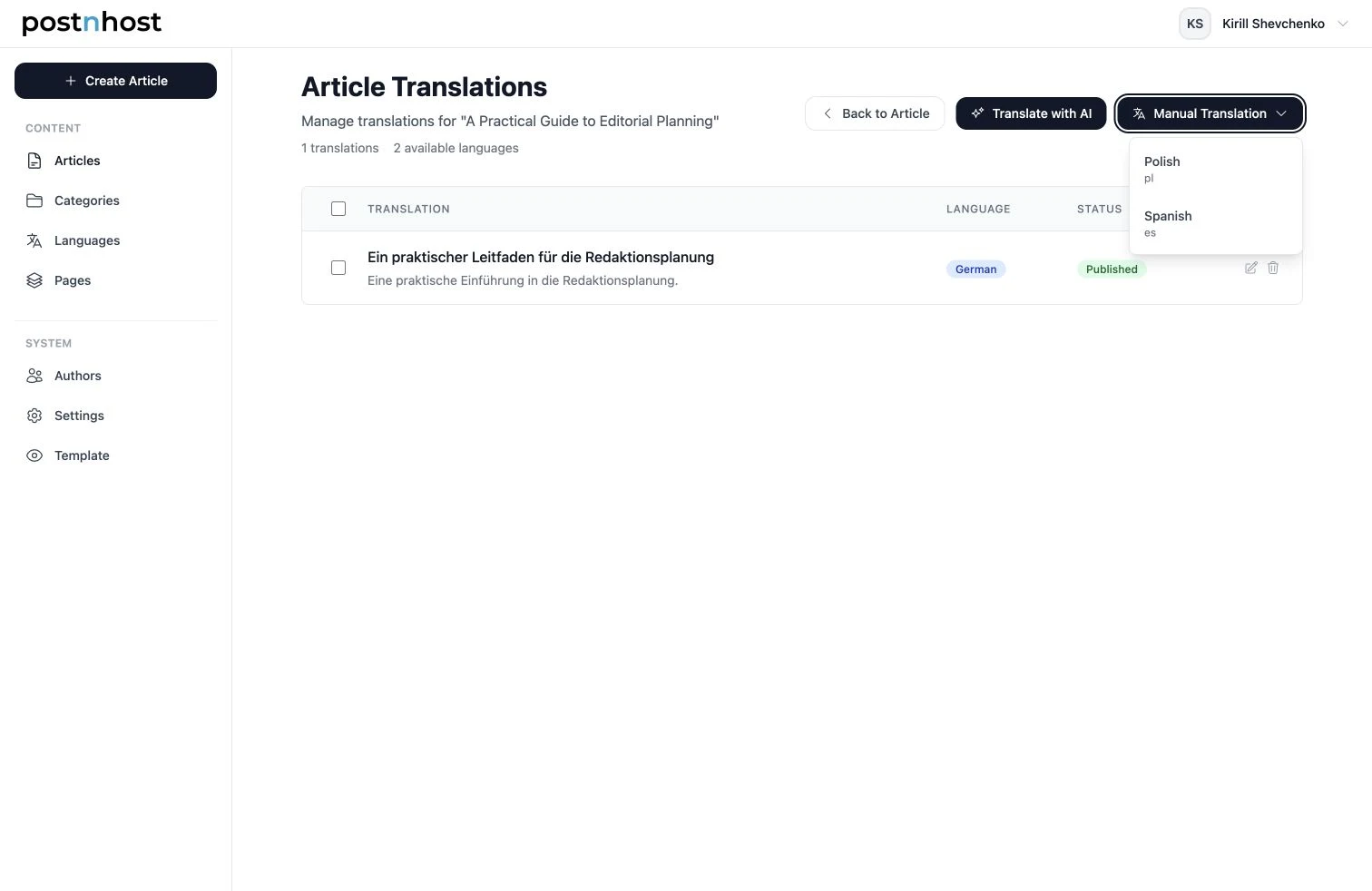
Une traduction allemande existante est publiée tandis que le polonais et l'espagnol restent disponibles.
Créer des traductions avec l'IA
Sélectionnez Translate with AI, choisissez une ou plusieurs langues, puis lancez la traduction. PostnHost crée un brouillon distinct pour chaque langue sélectionnée.
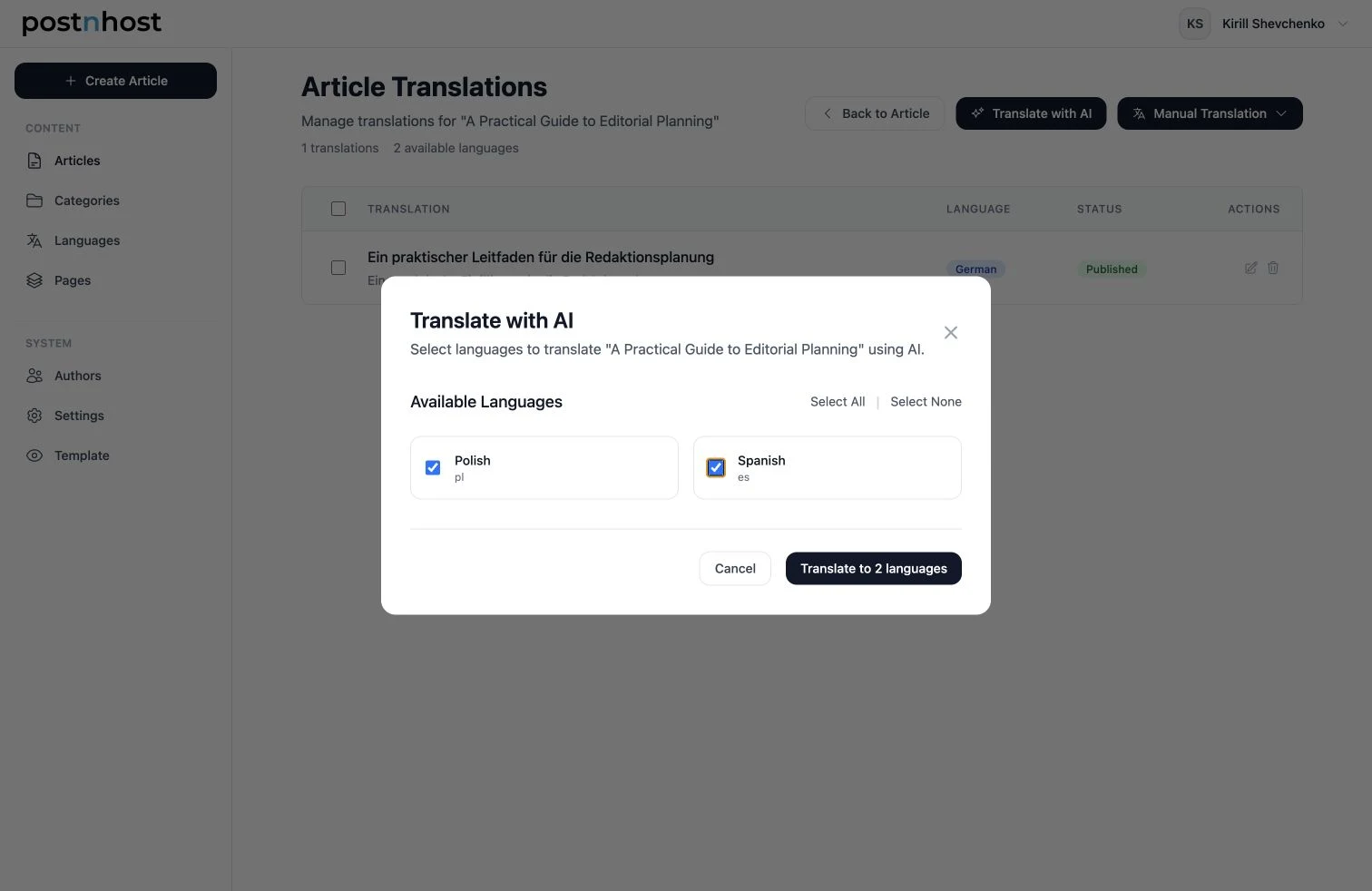
Sélectionnez uniquement les langues que vous êtes prêt à relire.
La traduction par IA nécessite une clé OpenAI configurée par l'application hôte via config.openai_api_key ou la donnée d'identification Rails postnhost.openai_access_token. Si l'action IA indique que la configuration est manquante, demandez à l'administrateur de l'application de l'activer. Ne placez jamais une clé réelle dans un article ou une note partagée.
La traduction IA d'un article utilise le snapshot de la source publié. Les modifications du brouillon effectuées après la dernière publication ne sont pas incluses tant que vous ne publiez pas une nouvelle version source.
Attendez la génération, puis relisez
Une nouvelle traduction IA peut afficher un état Translating pendant que les traitements en arrière-plan s'exécutent. Elle ne peut pas être modifiée tant que la génération n'est pas terminée. Actualisez la liste après un court instant si le statut n'a pas changé.
Ouvrez le brouillon complété et relisez-le comme un travail éditorial, pas comme un résultat final. Vérifiez le titre, la balise de titre, le titre social, la description, l'extrait, le corps, les liens, le contexte des images et la terminologie spécifique à la langue. Corrigez tout ce qui sonne de façon non naturelle ou qui modifie le sens.
Créer une traduction manuelle
Ouvrez Manual Translation.
Sélectionnez une langue disponible.
Remplacez les champs copiés de la source par le texte traduit.
Relisez le brouillon complet et publiez-le lorsque vous êtes prêt.
La source copiée est un point de départ de travail ; ce n'est pas une traduction. Le mode manuel fonctionne bien lorsqu'un traducteur souhaite garder la structure originale visible ou lorsque la traduction par IA n'est pas configurée.
Publier les traductions indépendamment
La publication de l'article en anglais ne publie pas ses variantes polonaise ou espagnole, et le fait de dépublier une traduction ne dépublie pas automatiquement les autres. Consultez le statut de chaque langue depuis l'espace de travail de traduction.
Les listes de traductions d'articles et de pages prennent également en charge les actions groupées de publication, de dépublication et de suppression. Sélectionnez les lignes visées, choisissez l'action et confirmez-la avec soin. Les actions groupées sont utiles après une revue coordonnée, mais la publication indépendante est plus sûre lorsque les langues sont approuvées à des moments différents.
Traduire les catégories
Ouvrez une catégorie et choisissez ses traductions. Les traductions de catégories utilisent un formulaire plus simple avec un nom et une description localisés au lieu de l'éditeur d'article complet. Créez et relisez chaque langue disponible depuis cet endroit.
Les contrôles groupés pour les articles et les pages ne s'appliquent pas aux traductions de catégories. Gérez les langues de chaque catégorie individuellement afin que les libellés de navigation et les pages de catégorie restent cohérents et délibérés.
Avant de publier une langue
La traduction utilise l'enregistrement Language correct.
Le titre, les métadonnées, l'extrait et le corps ont été relus par une personne.
Les liens et les noms sont adaptés au public cible.
Le texte public partagé est prêt sous Settings → I18n.
Le statut de la traduction est Published.