
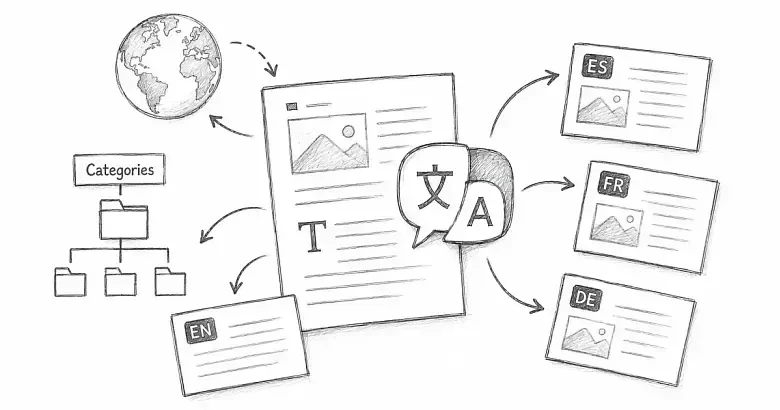

Publikuj każdy język według własnego harmonogramu
PostnHost zachowuje powiązanie przetłumaczonych artykułów, stron i kategorii z ich zawartością źródłową, jednocześnie nadając każdemu tłumaczeniu własny stan szkicu i publikacji. Możesz przygotować jeden język, go przejrzeć i opublikować, nie zmieniając pozostałych.
Przed rozpoczęciem dodaj docelowe języki w sekcji Języki. W przypadku tłumaczenia AI opublikuj najpierw artykuł lub stronę źródłową.
Otwórz obszar roboczy tłumaczeń
- Otwórz artykuł lub stronę w CMS.
- Wybierz Tłumaczenia.
Obszar roboczy pokazuje istniejące tłumaczenia, ich język i status oraz języki wciąż dostępne. Wybierz Tłumaczenie przez AI lub otwórz Tłumaczenie ręczne, aby kontynuować.
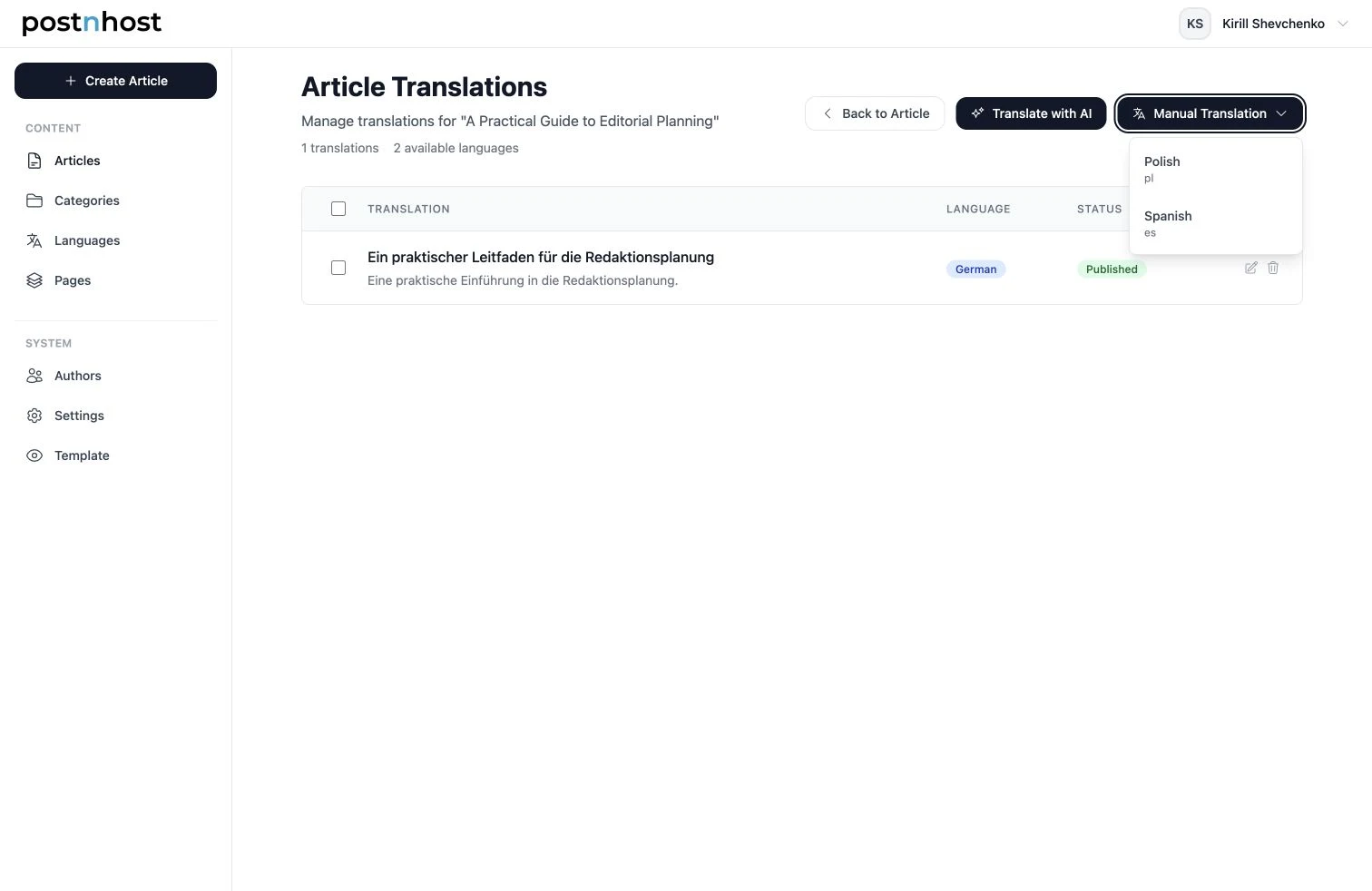
Istniejące tłumaczenie na niemiecki jest opublikowane, podczas gdy polskie i hiszpańskie pozostają dostępne.
Twórz tłumaczenia za pomocą AI
Wybierz Tłumaczenie przez AI, zaznacz jeden lub więcej języków i rozpocznij tłumaczenie. PostnHost tworzy osobny szkic dla każdego wybranego języka.
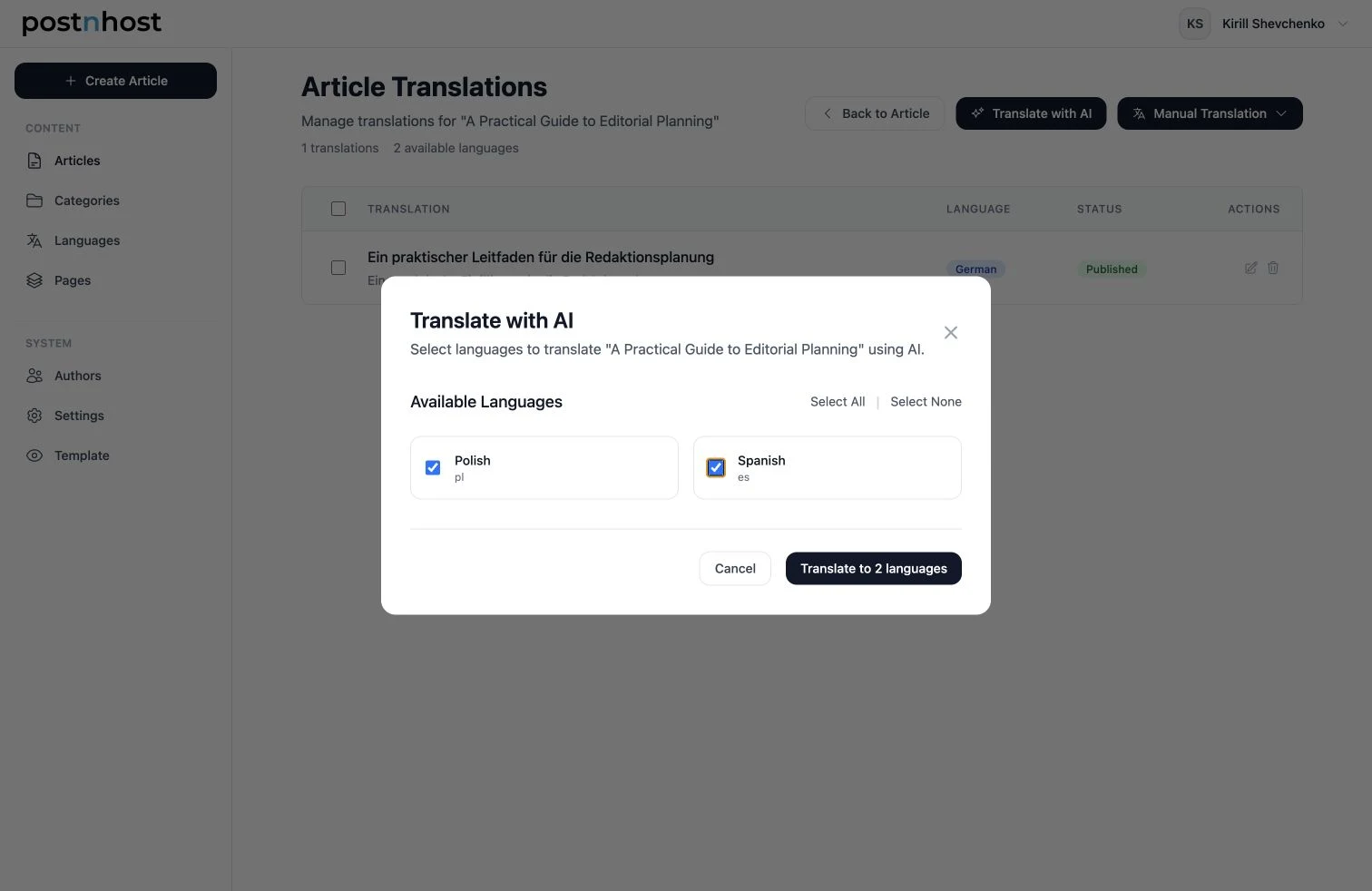
Wybierz tylko te języki, które chcesz teraz przejrzeć.
Tłumaczenie AI wymaga klucza OpenAI skonfigurowanego przez aplikację gospodarza za pomocą config.openai_api_key lub poświadczenia Rails postnhost.openai_access_token. Jeśli akcja AI zgłasza brak konfiguracji, poproś administratora aplikacji o jej włączenie. Nigdy nie umieszczaj prawdziwego klucza w artykule ani w udostępnionej notatce.
Tłumaczenie AI artykułu korzysta z opublikowanej migawki źródła. Zmiany w szkicu dokonane po ostatniej publikacji nie będą uwzględnione, dopóki nie opublikujesz nowej wersji źródła.
Poczekaj na wygenerowanie, a następnie przejrzyj
Nowe tłumaczenie AI może mieć status W trakcie tłumaczenia, gdy procesy w tle są w toku. Nie można go edytować, dopóki generowanie się nie zakończy. Odśwież listę po krótkim czasie, jeśli status się nie zmienił.
Otwórz ukończony szkic i potraktuj go jako pracę redakcyjną, a nie jako gotowy wynik. Sprawdź tytuł, znacznik title, tytuł do mediów społecznościowych, opis, streszczenie, treść, linki, kontekst obrazów i terminologię specyficzną dla danego języka. Popraw wszystko, co brzmi nienaturalnie lub zmienia znaczenie.
Utwórz tłumaczenie ręczne
- Otwórz Tłumaczenie ręczne.
- Wybierz jeden dostępny język.
- Zamień skopiowane pola źródłowe na przetłumaczony tekst.
- Przejrzyj cały szkic i opublikuj go, gdy będzie gotowy.
Skopiowane źródło to punkt wyjścia do pracy; nie jest tłumaczeniem. Tryb ręczny sprawdza się, gdy tłumacz chce mieć widoczną oryginalną strukturę lub gdy tłumaczenie AI nie jest skonfigurowane.
Publikuj tłumaczenia niezależnie
Opublikowanie artykułu w języku angielskim nie powoduje publikacji jego wariantów w języku polskim czy hiszpańskim, a cofnięcie publikacji jednego tłumaczenia nie cofa automatycznie publikacji pozostałych. Sprawdź status każdego języka w obszarze roboczym tłumaczeń.
Listy tłumaczeń artykułów i stron obsługują także zbiorcze akcje publikowania, cofania publikacji i usuwania. Zaznacz odpowiednie wiersze, wybierz akcję i dokładnie ją potwierdź. Akcje zbiorcze są przydatne po skoordynowanym przeglądzie, ale niezależne publikowanie jest bezpieczniejsze, gdy języki są zatwierdzane w różnym czasie.
Tłumacz kategorie
Otwórz kategorię i wybierz jej tłumaczenia. Tłumaczenia kategorii korzystają z prostszego formularza z lokalizowaną nazwą i opisem zamiast pełnego edytora artykułu. Twórz i przeglądaj tam każdy dostępny język.
Sterowanie zbiorcze dla artykułów i stron nie dotyczy tłumaczeń kategorii. Zarządzaj językami kategorii indywidualnie, aby etykiety nawigacji i strony kategorii pozostały przemyślane.
Przed opublikowaniem tłumaczenia
- Tłumaczenie korzysta z właściwego rekordu języka.
- Tytuł, metadane, streszczenie i treść zostały sprawdzone przez osobę.
- Linki i nazwy mają sens dla docelowych odbiorców.
- Wspólny tekst publiczny jest gotowy w Ustawienia → I18n.
- Własny status tłumaczenia jest ustawiony na Opublikowany.