
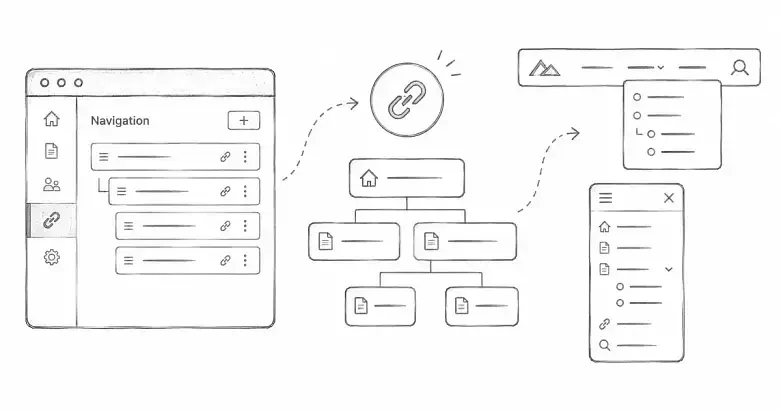

Navigation rund um Ihre Inhalte aufbauen
PostnHost kann die öffentliche Navigation automatisch aus Ihren Kategorien und Seiten erstellen, oder Sie ersetzen sie durch eine benutzerdefinierte Struktur. Eine benutzerdefinierte Navigation ist nützlich, wenn Sie eine kleinere Kopfzeile, ein gruppiertes Dropdown, dedizierte Fußzeilenspalten, einen externen Newsletter-Link oder unterschiedliche Bezeichnungen für jede Sprache wünschen.
Diese Anleitung zeigt, wie Sie zur benutzerdefinierten Navigation wechseln, Kopf- und Fußzeilenpunkte hinzufügen, den richtigen Zieltyp wählen, Labels lokalisieren und das Ergebnis überprüfen. Sie arbeiten in Einstellungen → Navigation.
Bevor Sie beginnen
Erstellen und veröffentlichen Sie die Inhalte, die Sie verlinken möchten, bevor Sie das Menü erstellen. Die Ziellisten für Artikel und Seiten enthalten veröffentlichte Inhalte. Ein Kategorielink benötigt ebenfalls veröffentlichte Inhalte in dieser Kategorie, bevor er auf der öffentlichen Site aufgelöst werden kann. Wenn Ihre Site mehrere Sprachen verwendet, erstellen Sie zuerst die Sprachdatensätze und veröffentlichen Sie die relevanten Übersetzungen.
Halten Sie einen zweiten Browser-Tab mit der öffentlichen Site geöffnet, damit Sie nach dem Speichern die Desktop-Kopfzeile, das mobile Menü und die Fußzeile überprüfen können.
Von automatischer zu benutzerdefinierter Navigation wechseln
- Melden Sie sich bei PostnHost an und öffnen Sie Einstellungen.
- Wählen Sie im Einstellungsmenü Navigation.
- Wählen Sie die Sprache aus, deren Bezeichnungen Sie bearbeiten möchten.
- Schalten Sie Automatisch generierte Navigation verwenden aus.
Der benutzerdefinierte Builder zeigt nun zwei Bereiche: Kopfzeilen-Navigation und Fußzeilen-Spalten. Das Deaktivieren der automatischen Navigation kopiert das generierte Menü nicht in den Builder. Sie erstellen eine neue, bewusst gestaltete Struktur.
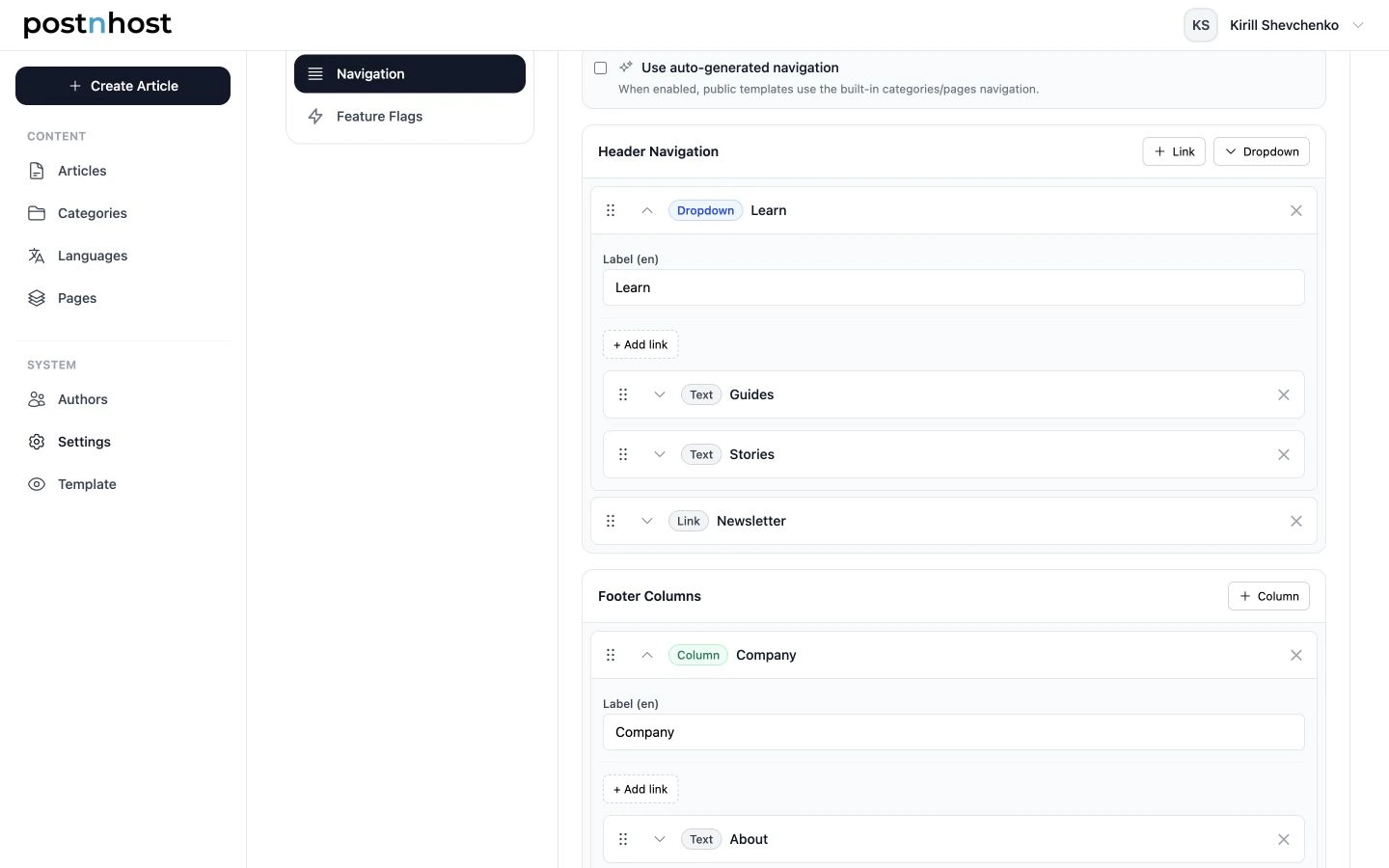
Benutzerdefinierte Navigation kann direkte Kopfzeilenlinks, gruppierte Dropdowns und Fußzeilenspalten in einer lokalisierten Struktur kombinieren.
Link zur Kopfzeile hinzufügen
- Wählen Sie unter Kopfzeilen-Navigation Link aus.
- Geben Sie ein Label für die ausgewählte Sprache ein. Das Label ist für die meisten internen Ziele optional, da PostnHost den Zieltitel verwenden kann.
- Wählen Sie einen Zieltyp.
- Wählen Sie das Ziel oder geben Sie die externe URL ein.
Verwenden Sie ein benutzerdefiniertes Label, wenn der Inhaltstitel für die Navigation zu lang ist. Eine Seite mit dem Titel „About the Fieldnotes Editorial Team“ könnte zum Beispiel das kürzere Label „Über“ verwenden.
Den richtigen Zieltyp wählen
- Artikel verlinkt auf einen veröffentlichten Artikel.
- Seite verlinkt auf eine veröffentlichte CMS-Seite.
- Kategorie verlinkt auf die öffentliche Auflistung dieser Kategorie.
- Statische Seite verlinkt auf eine code-definierte Seite wie AGB oder Datenschutz.
- Externer Link öffnet eine vollständige URL außerhalb der Site in einem neuen Tab.
- Text zeigt ein Label an, ohne einen Link zu erstellen.
Text-Elemente eignen sich gut als kleine Abschnittsbezeichnungen, haben aber kein Ziel. Verwenden Sie sie sparsam, damit Besucher sie nicht mit defekten Links verwechseln.
Ein Dropdown in der Kopfzeile erstellen
Ein Dropdown gruppiert verwandte Ziele, ohne die Hauptkopfzeile zu überfrachten. Wählen Sie unter Kopfzeilen-Navigation Dropdown, geben Sie der Gruppe ein klares Label und verwenden Sie + Link hinzufügen, um ihre untergeordneten Links hinzuzufügen.
Jedes Kind verwendet dieselben Zieloptionen wie ein eigenständiger Kopfzeilenlink. Eine nützliche Struktur könnte ein „Lernen“-Dropdown sein, das einen Leitfaden-Artikel, eine Über-Seite und eine Kategorie „Guides“ enthält. Halten Sie die Liste kurz genug, damit sie auf Desktop und Mobil schnell überflogen werden kann.
Fußzeilenspalten erstellen
Wählen Sie unter Fußzeilen-Spalten Spalte. Geben Sie der Spalte ein Label wie „Unternehmen“, „Ressourcen“ oder „Rechtliches“ und fügen Sie dann ihre untergeordneten Links hinzu. Fußzeilenspalten können interne Seiten, statische Seiten, externe Links und Text-Elemente kombinieren.
Eine praktische Fußzeile könnte eine Unternehmensspalte mit „Über“ und „Kontakt“ sowie eine Rechts-Spalte mit den statischen Seiten „AGB“ und „Datenschutz“ enthalten. Benutzerdefinierte Fußzeilenlinks ersetzen die integrierten Kategorien- und Seitengruppen, die bei der automatischen Navigation verwendet werden.
Externen Link sicher hinzufügen
Wählen Sie Externer Link und geben Sie die vollständige Adresse ein, einschließlich https://. PostnHost öffnet externe Navigationslinks in einem neuen Tab und fügt automatisch schützende Relationship-Attribute hinzu.
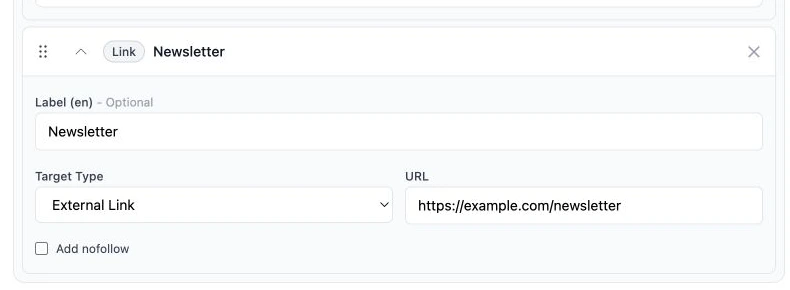
Externe Links erfordern eine vollständige URL; verwenden Sie „Nofollow hinzufügen“ nur, wenn die Zielseite keine redaktionelle Empfehlung erhalten soll.
Aktivieren Sie Nofollow hinzufügen, wenn Sie nicht möchten, dass Suchmaschinen den Link als redaktionelle Empfehlung werten. Das kann bei bezahlten, gesponserten oder sonstwie nicht vertrauenswürdigen Zielen angebracht sein. Für den eigenen Newsletter, Shop oder Social-Profil Ihrer Organisation ist es in der Regel nicht notwendig.
Elemente neu anordnen und entfernen
Verwenden Sie den Ziehgriff, um Elemente innerhalb derselben Kopfzeile-, Dropdown- oder Fußzeilen-Spaltenliste neu anzuordnen. Elemente können nicht von einem Container in einen anderen gezogen werden. Um ein Ziel zwischen Containern zu verschieben, entfernen Sie es am alten Ort und fügen es am neuen hinzu.
Verwenden Sie die Entfernen-Schaltfläche an einem Element, wenn es nicht mehr benötigt wird. Auf der öffentlichen Site ändert sich nichts, bis Sie Navigation speichern auswählen.
Navigation-Labels lokalisieren
Verwenden Sie den Sprache-Selektor oben in den Navigationseinstellungen, um Labels für eine andere Locale zu bearbeiten. Das zugrundeliegende Ziel bleibt gleich, während das sichtbare Label geändert werden kann. Wenn ein lokalisiertes Label leer ist, greift PostnHost auf das Label der Standardsprache zurück und dann, falls verfügbar, auf den Titel des Ziels.
Interne Links sind sprachabhängig. Wenn ein übersetzter Artikel oder eine übersetzte Seite veröffentlicht ist, werden Besucher in dieser Sprache zur lokalisierten Version geleitet. Ist eine übersetzte Version nicht verfügbar, kann PostnHost das Ziel in der Standardsprache verwenden. Kategorielinks benötigen veröffentlichte Inhalte für die aktive Sprache, prüfen Sie sie daher in jeder unterstützten Sprache.
Speichern und Ergebnis überprüfen
- Wählen Sie Navigation speichern.
- Öffnen Sie die öffentliche Site in der Standardsprache und testen Sie jeden Kopfzeilenlink.
- Öffnen Sie jedes Dropdown und bestätigen Sie, dass seine Kinder in der beabsichtigten Reihenfolge erscheinen.
- Verringern Sie die Browserbreite und testen Sie die mobile Navigation.
- Scrollen Sie zur Fußzeile und testen Sie jede Spalte und jeden externen Link.
- Wiederholen Sie die Prüfung für jede unterstützte Sprache.
Wenn ein internes Ziel in einem Selektor fehlt, veröffentlichen Sie den Artikel oder die Seite und kehren Sie zu den Navigationseinstellungen zurück. Wenn ein Kategorielink öffentlich nicht erscheint, stellen Sie sicher, dass die Kategorie für die getestete Sprache einen veröffentlichten Artikel enthält.