
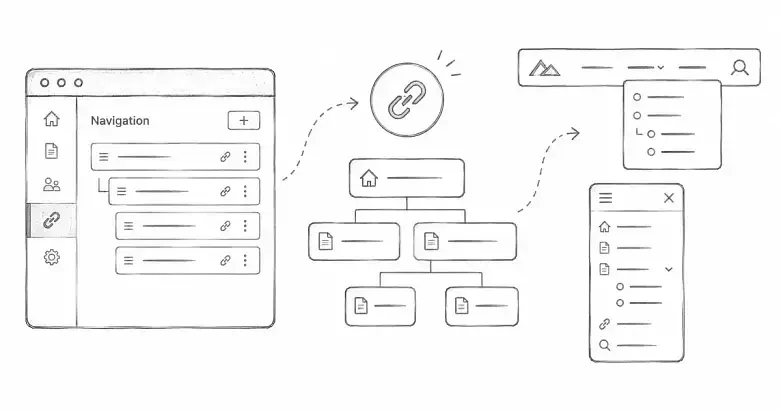

Construa a navegação em torno do seu conteúdo
O PostnHost pode criar a navegação pública automaticamente a partir das suas categorias e páginas, ou pode substituí‑la por uma estrutura personalizada. A navegação personalizada é útil quando quer um cabeçalho mais compacto, um menu suspenso agrupado, colunas de rodapé dedicadas, uma ligação externa para a newsletter ou rótulos diferentes para cada idioma.
Este guia mostra como mudar para navegação personalizada, adicionar itens ao cabeçalho e ao rodapé, escolher o tipo de destino correto, localizar rótulos e verificar o resultado. Vai trabalhar em Definições → Navegação.
Antes de começar
Crie e publique o conteúdo que pretende ligar antes de construir o menu. As listas de destinos Artigo e Página contêm conteúdo publicado. Uma ligação de categoria também precisa de conteúdo publicado nessa categoria antes de poder resolver-se no site público. Se o seu site usa várias línguas, crie os registos de idioma e publique as traduções relevantes primeiro.
Abra uma segunda separador do navegador no site público para poder verificar o cabeçalho de ambiente de trabalho, o menu móvel e o rodapé depois de guardar.
Mudar de navegação automática para personalizada
- Inicie sessão no PostnHost e abra Definições.
- Selecione Navegação no menu de definições.
- Escolha o idioma cujos rótulos pretende editar.
- Desative Usar navegação gerada automaticamente.
O construtor personalizado mostra agora duas áreas: Navegação do Cabeçalho e Colunas do Rodapé. Desativar a navegação automática não copia o menu gerado para o construtor. Está a criar uma nova estrutura intencional.
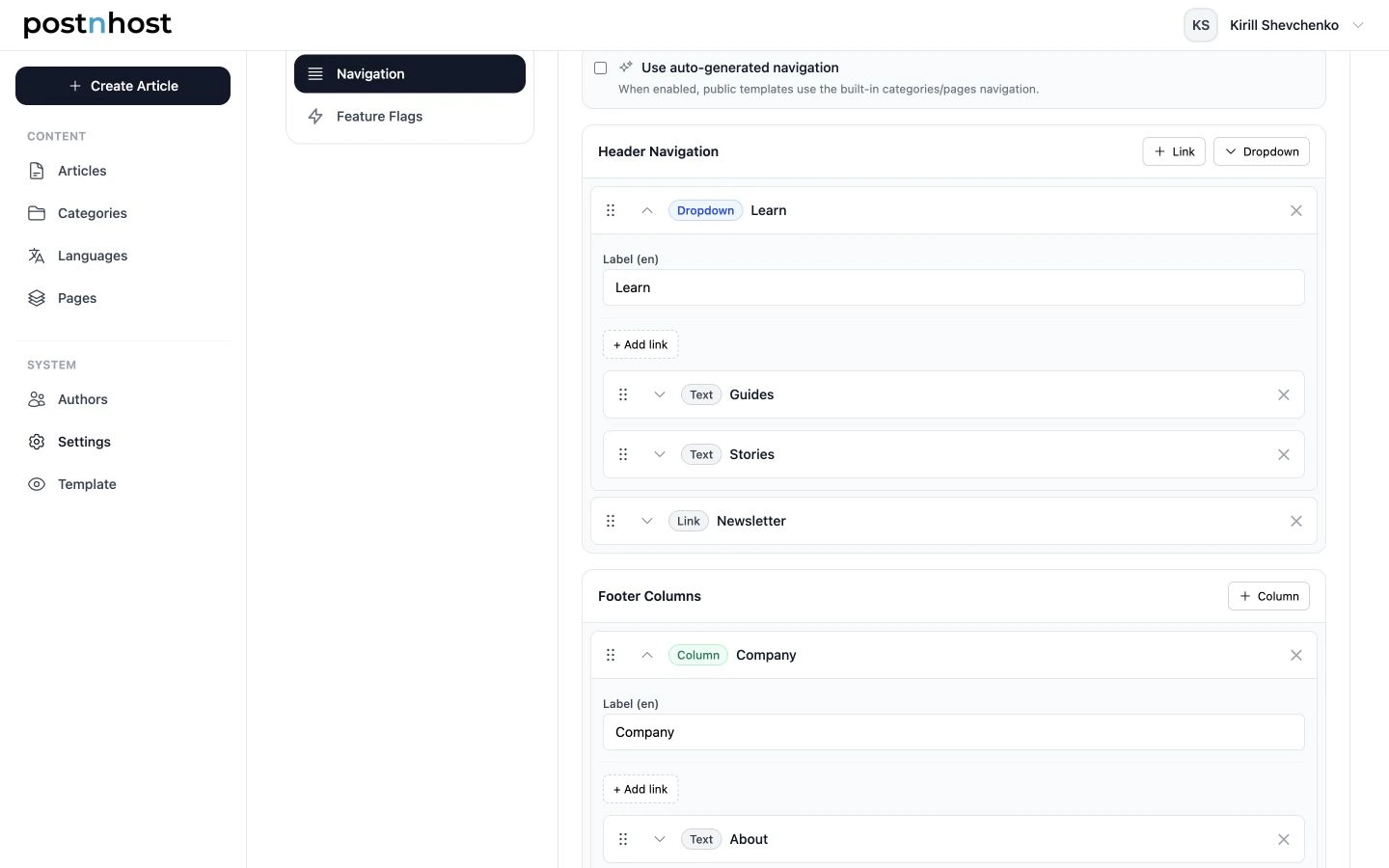
A navegação personalizada pode combinar ligações diretas no cabeçalho, menus suspensos agrupados e colunas de rodapé numa única estrutura localizada.
Adicionar uma ligação ao cabeçalho
- Em Navegação do Cabeçalho, selecione Ligação.
- Introduza um rótulo para o idioma selecionado. O rótulo é opcional para a maioria dos destinos internos porque o PostnHost pode usar o título do destino.
- Escolha um Tipo de Destino.
- Escolha o destino ou introduza o URL externo.
Use um rótulo personalizado quando o título do conteúdo for demasiado longo para a navegação. Por exemplo, uma página intitulada “About the Fieldnotes Editorial Team” poderia usar o rótulo mais curto “About”.
Escolher o tipo de destino correto
- Artigo liga a um artigo publicado.
- Página liga a uma página CMS publicada.
- Categoria liga à listagem pública dessa categoria.
- Página Estática liga a uma página definida por código, como Termos ou Privacidade.
- Ligação Externa abre um URL completo fora do site num novo separador.
- Texto mostra um rótulo sem criar uma ligação.
Os itens de texto funcionam bem como pequenos rótulos de secção, mas não têm destino. Use‑os com moderação para que os visitantes não os confundam com ligações corrompidas.
Criar um menu suspenso no cabeçalho
Um menu suspenso agrupa destinos relacionados sem sobrecarregar o cabeçalho principal. Em Navegação do Cabeçalho, selecione Menu suspenso, atribua ao grupo um rótulo claro e use + Adicionar ligação para adicionar os seus itens filhos.
Cada item filho usa as mesmas opções de destino que uma ligação de cabeçalho independente. Uma estrutura útil pode ser um menu “Aprender” contendo um artigo-guia, uma página Sobre e uma categoria Guias. Mantenha a lista curta o suficiente para ser rapidamente percorrida tanto no ambiente de trabalho como no móvel.
Criar colunas de rodapé
Em Colunas do Rodapé, selecione Coluna. Dê à coluna um rótulo como “Empresa”, “Recursos” ou “Legal” e, em seguida, adicione as suas ligações filhas. As colunas do rodapé podem combinar páginas internas, páginas estáticas, ligações externas e itens de texto.
Um rodapé prático pode conter uma coluna Empresa com páginas Sobre e Contactos, mais uma coluna Legal com as páginas estáticas Termos e Privacidade. As ligações de rodapé personalizadas substituem os grupos incorporados de categorias e páginas usados pela navegação automática.
Adicionar uma ligação externa de forma segura
Escolha Ligação Externa e introduza o endereço completo, incluindo https://. O PostnHost abre as ligações de navegação externas num novo separador e adiciona automaticamente atributos de relação protetores.
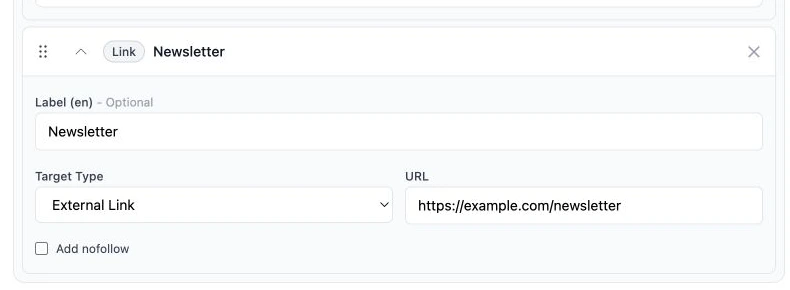
As ligações externas exigem um URL completo; use Adicionar nofollow apenas quando o destino não deva receber um endosso editorial.
Ative Adicionar nofollow quando não quiser que os motores de busca considerem a ligação como um endosso editorial. Isto pode ser apropriado para destinos pagos, patrocinados ou de outra forma não confiáveis. Normalmente não é necessário para a newsletter, loja ou perfil social da sua organização.
Reordenar e remover itens
Use a alça de arrastar para reordenar itens dentro da mesma lista do cabeçalho, menu suspenso ou coluna de rodapé. Os itens não podem ser arrastados de um contentor para outro. Para mover um destino entre contentores, remova‑o da localização antiga e adicione‑o à nova.
Use o controlo de remoção num item quando este deixar de ser necessário. Nada muda no site público até selecionar Guardar Navegação.
Localizar rótulos da navegação
Use o seletor Idioma no topo das definições de Navegação para editar rótulos para outra localidade. O destino subjacente mantém‑se o mesmo enquanto o rótulo visível pode mudar. Se um rótulo localizado estiver em branco, o PostnHost recorre ao rótulo do idioma padrão e depois ao título do destino quando disponível.
As ligações internas respeitam a localidade. Quando um artigo ou página traduzida é publicado, os visitantes nessa língua são direcionados para a versão localizada. Se um artigo ou página traduzida não estiver disponível, o PostnHost pode usar o destino no idioma padrão. As ligações de categoria exigem conteúdo publicado para a língua ativa, por isso verifique‑as em cada localidade que suportar.
Guardar e verificar o resultado
- Selecione Guardar Navegação.
- Abra o site público na língua predefinida e teste todas as ligações do cabeçalho.
- Abra cada menu suspenso e confirme que os seus itens filhos aparecem na ordem pretendida.
- Reduza a largura do navegador e teste a navegação móvel.
- Desça até ao rodapé e teste cada coluna e ligação externa.
- Repita a verificação para cada língua suportada.
Se um destino interno estiver em falta num seletor, publique o artigo ou a página e volte às definições de Navegação. Se uma ligação de categoria não aparecer publicamente, confirme que a categoria contém um artigo publicado para a língua que está a testar.