
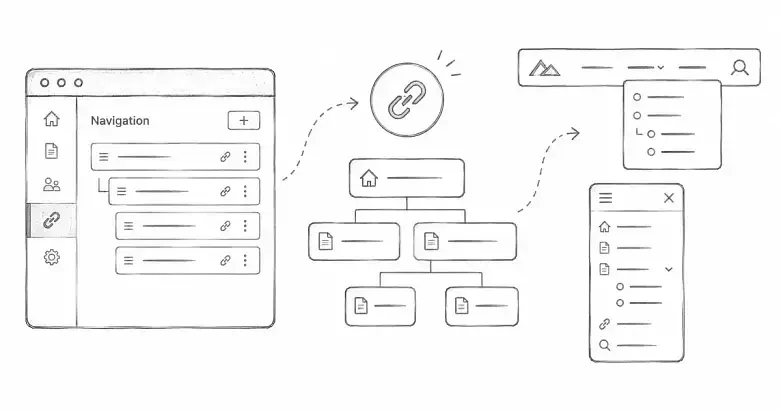

Construisez la navigation autour de votre contenu
PostnHost peut générer automatiquement la navigation publique à partir de vos catégories et pages, ou vous pouvez la remplacer par une structure personnalisée. La navigation personnalisée est utile lorsque vous souhaitez un en-tête plus compact, un menu déroulant groupé, des colonnes de pied de page dédiées, un lien externe vers la newsletter ou des libellés différents pour chaque langue.
Ce guide montre comment passer à une navigation personnalisée, ajouter des éléments d'en-tête et de pied de page, choisir le bon type de cible, localiser les libellés et vérifier le résultat. Vous travaillerez dans Paramètres → Navigation.
Avant de commencer
Créez et publiez le contenu que vous souhaitez lier avant de construire le menu. Les listes de cibles Article et Page contiennent le contenu publié. Un lien de catégorie nécessite également du contenu publié dans cette catégorie avant de pouvoir s'afficher sur le site public. Si votre site utilise plusieurs langues, créez d'abord les enregistrements de langue et publiez les traductions correspondantes.
Gardez un deuxième onglet de navigateur ouvert sur le site public afin de pouvoir vérifier l'en-tête sur bureau, le menu mobile et le pied de page après enregistrement.
Passer de la navigation automatique à la navigation personnalisée
- Connectez-vous à PostnHost et ouvrez Paramètres.
- Sélectionnez Navigation dans le menu des paramètres.
- Choisissez la langue dont vous souhaitez modifier les libellés.
- Désactivez Utiliser la navigation générée automatiquement.
Le constructeur personnalisé affiche désormais deux zones : Navigation d'en-tête et Colonnes de pied de page. La désactivation de la navigation automatique ne copie pas le menu généré dans le constructeur. Vous créez une structure nouvelle et intentionnelle.
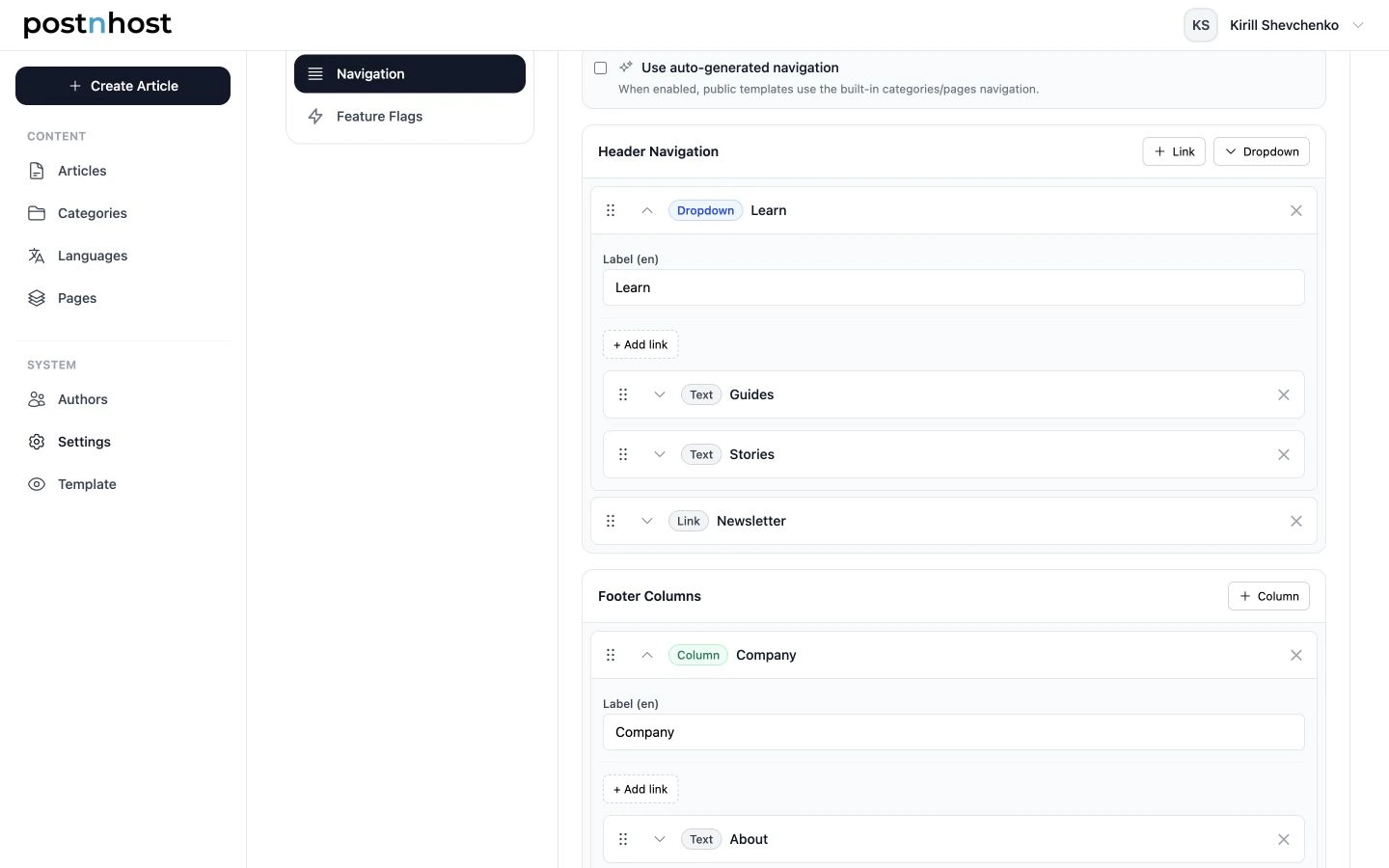
La navigation personnalisée peut combiner des liens directs dans l'en-tête, des menus déroulants groupés et des colonnes de pied de page dans une structure localisée unique.
Ajouter un lien à l'en-tête
- Sous Navigation d'en-tête, sélectionnez Lien.
- Saisissez un libellé pour la langue sélectionnée. Le libellé est optionnel pour la plupart des cibles internes car PostnHost peut utiliser le titre de la cible.
- Choisissez un Type de cible.
- Choisissez la cible ou saisissez l'URL externe.
Utilisez un libellé personnalisé lorsque le titre du contenu est trop long pour la navigation. Par exemple, une page intitulée « À propos de l'équipe éditoriale de Fieldnotes » pourrait utiliser le libellé plus court « À propos ».
Choisir le bon type de cible
- Article renvoie vers un article publié.
- Page renvoie vers une page CMS publiée.
- Catégorie renvoie vers la liste publique de cette catégorie.
- Page statique renvoie vers une page définie par le code, comme Conditions ou Confidentialité.
- Lien externe ouvre une URL complète en dehors du site dans un nouvel onglet.
- Texte affiche un libellé sans créer de lien.
Les éléments Texte conviennent bien comme petits libellés de section, mais ils n'ont pas de destination. Utilisez-les avec parcimonie pour que les visiteurs ne les prennent pas pour des liens brisés.
Créer un menu déroulant dans l'en-tête
Un menu déroulant regroupe des destinations liées sans encombrer l'en-tête principal. Sous Navigation d'en-tête, sélectionnez Menu déroulant, donnez au groupe un libellé clair, puis utilisez + Ajouter un lien pour ajouter ses éléments enfants.
Chaque élément enfant utilise les mêmes choix de cible qu'un lien d'en-tête autonome. Une structure utile pourrait être un menu déroulant « En savoir plus » contenant un article-guide, une page À propos et une catégorie Guides. Gardez la liste assez courte pour qu'elle soit rapidement parcourue sur ordinateur et mobile.
Construire les colonnes de pied de page
Sous Colonnes de pied de page, sélectionnez Colonne. Donnez à la colonne un libellé tel que « Entreprise », « Ressources » ou « Mentions légales », puis ajoutez ses liens enfants. Les colonnes de pied de page peuvent combiner des pages internes, des pages statiques, des liens externes et des éléments Texte.
Un pied de page pratique pourrait contenir une colonne Entreprise avec des pages À propos et Contact, ainsi qu'une colonne Juridique avec des pages statiques Conditions et Confidentialité. Les liens de pied de page personnalisés remplacent les groupes de catégories et de pages intégrés utilisés par la navigation automatique.
Ajouter un lien externe en toute sécurité
Choisissez Lien externe et saisissez l'adresse complète, y compris https://. PostnHost ouvre les liens externes de navigation dans un nouvel onglet et ajoute automatiquement des attributs de relation protecteurs.
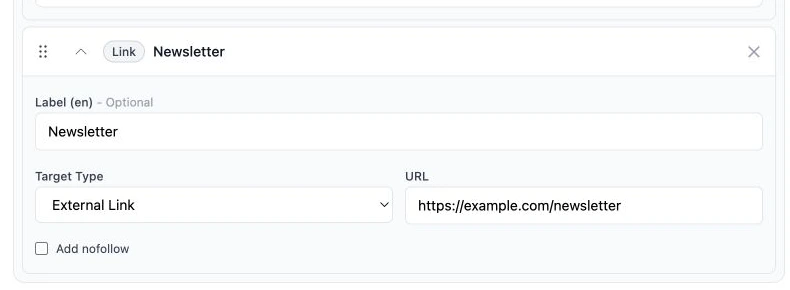
Les liens externes nécessitent une URL complète ; utilisez Ajouter nofollow uniquement lorsque la destination ne doit pas recevoir une approbation éditoriale.
Activez Ajouter nofollow lorsque vous ne souhaitez pas que les moteurs de recherche considèrent le lien comme une approbation éditoriale. Cela peut être approprié pour des destinations payantes, sponsorisées ou autrement non fiables. Ce n'est généralement pas nécessaire pour la newsletter, la boutique ou les profils sociaux de votre organisation.
Réorganiser et supprimer des éléments
Utilisez la poignée de glissement pour réorganiser les éléments au sein du même en-tête, menu déroulant ou liste de colonne de pied de page. Les éléments ne peuvent pas être glissés d'un conteneur à un autre. Pour déplacer une destination entre des conteneurs, supprimez-la de l'ancien emplacement et ajoutez-la au nouveau.
Utilisez le contrôle de suppression sur un élément lorsqu'il n'est plus nécessaire. Rien ne change sur le site public tant que vous n'avez pas sélectionné Enregistrer la navigation.
Localiser les libellés de navigation
Utilisez le sélecteur Langue en haut des paramètres de Navigation pour modifier les libellés d'une autre locale. La destination sous-jacente reste la même tandis que le libellé visible peut changer. Si un libellé localisé est vide, PostnHost revient au libellé de la langue par défaut, puis au titre de la cible lorsque celui-ci est disponible.
Les liens internes tiennent compte de la locale. Lorsqu'un article ou une page traduit(e) est publié(e), les visiteurs dans cette langue sont dirigés vers la version localisée. Si un article ou une page traduit(e) est indisponible, PostnHost peut utiliser la destination en langue par défaut. Les liens de catégorie exigent du contenu publié pour la langue active : vérifiez-les donc dans chaque locale que vous prenez en charge.
Enregistrez et vérifiez le résultat
- Sélectionnez Enregistrer la navigation.
- Ouvrez le site public dans la langue par défaut et testez chaque lien d'en-tête.
- Ouvrez chaque menu déroulant et confirmez que ses éléments enfants apparaissent dans l'ordre prévu.
- Réduisez la largeur du navigateur et testez la navigation mobile.
- Faites défiler jusqu'au pied de page et testez chaque colonne et lien externe.
- Répétez la vérification pour chaque langue prise en charge.
Si une cible interne est absente d'un sélecteur, publiez l'article ou la page et revenez aux paramètres de Navigation. Si un lien de catégorie n'apparaît pas publiquement, confirmez que la catégorie contient un article publié pour la langue que vous testez.