
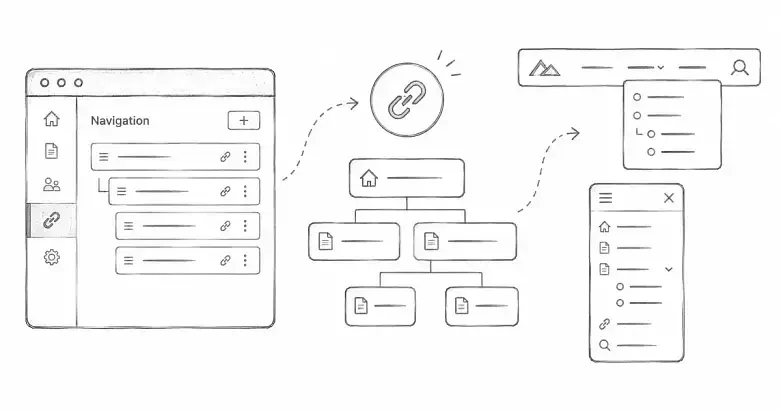

Organice la navegación alrededor de su contenido
PostnHost puede crear la navegación pública automáticamente a partir de sus categorías y páginas, o puede reemplazarla por una estructura personalizada. La navegación personalizada es útil cuando desea un encabezado más pequeño, un desplegable agrupado, columnas de pie de página dedicadas, un enlace externo al boletín o etiquetas diferentes para cada idioma.
Esta guía muestra cómo cambiar a navegación personalizada, agregar elementos de encabezado y pie de página, elegir el tipo de destino correcto, localizar las etiquetas y verificar el resultado. Trabajará en Ajustes → Navegación.
Antes de comenzar
Cree y publique el contenido que desea vincular antes de construir el menú. Las listas de destino Artículo y Página contienen contenido publicado. Un enlace de categoría también necesita contenido publicado en esa categoría antes de que pueda resolverse en el sitio público. Si su sitio usa varios idiomas, cree los registros de Idioma y publique las traducciones relevantes primero.
Mantenga una segunda pestaña del navegador abierta en el sitio público para que pueda comprobar el encabezado de escritorio, el menú móvil y el pie de página después de guardar.
Cambiar de navegación automática a personalizada
- Inicie sesión en PostnHost y abra Ajustes.
- Seleccione Navegación en el menú de ajustes.
- Elija el idioma cuyas etiquetas desea editar.
- Desactive Usar navegación generada automáticamente.
El generador personalizado ahora muestra dos áreas: Navegación de encabezado y Columnas de pie de página. Desactivar la navegación automática no copia el menú generado al generador. Está creando una estructura nueva e intencionada.
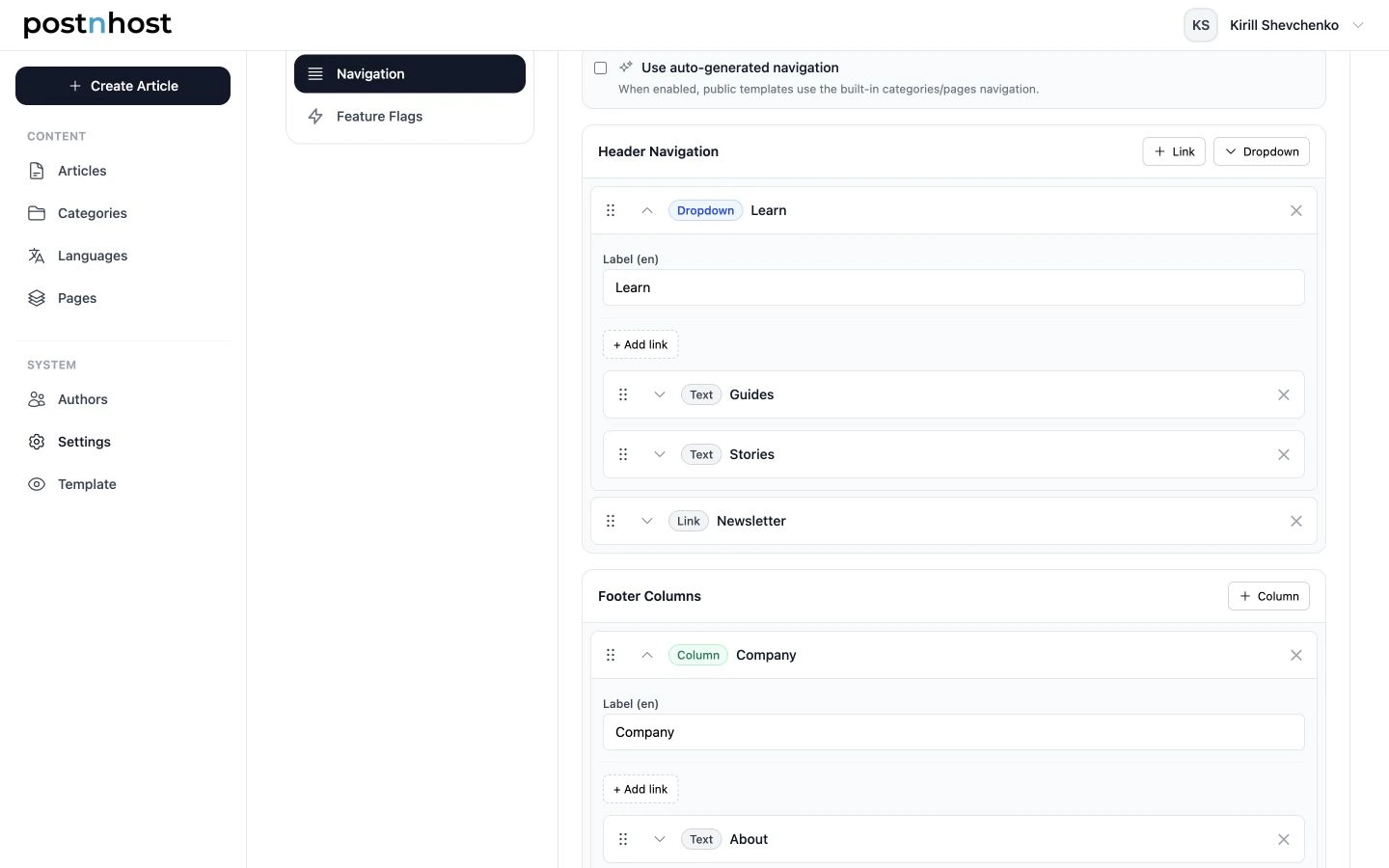
La navegación personalizada puede combinar enlaces directos en el encabezado, desplegables agrupados y columnas de pie de página en una sola estructura localizada.
Agregar un enlace al encabezado
- En Navegación de encabezado, seleccione Enlace.
- Introduzca una etiqueta para el idioma seleccionado. La etiqueta es opcional para la mayoría de los destinos internos porque PostnHost puede usar el título del destino.
- Elija un Tipo de destino.
- Elija el destino o introduzca la URL externa.
Use una etiqueta personalizada cuando el título del contenido sea demasiado largo para la navegación. Por ejemplo, una página titulada “Sobre el equipo editorial de Fieldnotes” podría usar la etiqueta más corta “Sobre”.
Elija el tipo de destino adecuado
- Artículo enlaza a un artículo publicado.
- Página enlaza a una página CMS publicada.
- Categoría enlaza al listado público de esa categoría.
- Página estática enlaza a una página definida en código, como Términos o Privacidad.
- Enlace externo abre una URL completa fuera del sitio en una pestaña nueva.
- Texto muestra una etiqueta sin crear un enlace.
Los elementos de texto funcionan bien como pequeñas etiquetas de sección, pero no tienen un destino. Úselos con moderación para que los visitantes no los confundan con enlaces rotos.
Crear un desplegable en el encabezado
Un desplegable agrupa destinos relacionados sin saturar el encabezado principal. Bajo Navegación de encabezado, seleccione Desplegable, dé al grupo una etiqueta clara y use + Añadir enlace para agregar sus elementos hijos.
Cada elemento hijo usa las mismas opciones de destino que un enlace independiente del encabezado. Una estructura útil podría ser un desplegable “Aprender” que contenga un artículo guía, una página Sobre y una categoría Guías. Mantenga la lista lo bastante corta para que se pueda escanear rápidamente tanto en escritorio como en móvil.
Crear columnas de pie de página
En Columnas de pie de página, seleccione Columna. Dé a la columna una etiqueta como “Empresa”, “Recursos” o “Legal”, y luego agregue sus enlaces hijos. Las columnas del pie de página pueden combinar páginas internas, páginas estáticas, enlaces externos y elementos de texto.
Un pie de página práctico podría contener una columna Empresa con las páginas Sobre y Contacto, más una columna Legal con las páginas estáticas Términos y Privacidad. Los enlaces de pie de página personalizados reemplazan los grupos de categoría y páginas integrados que usa la navegación automática.
Agregar un enlace externo de forma segura
Elija Enlace externo e introduzca la dirección completa, incluyendo https://. PostnHost abre los enlaces de navegación externos en una pestaña nueva y añade automáticamente atributos de relación protectores.
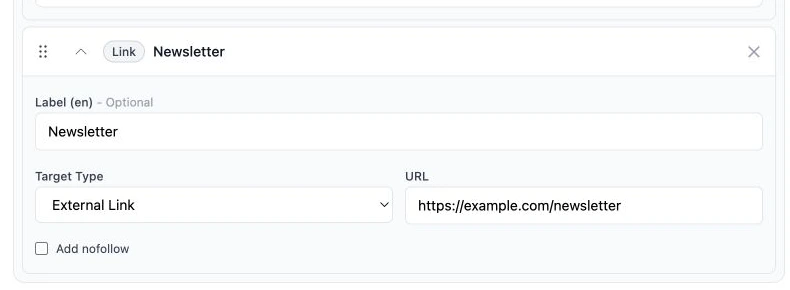
Los enlaces externos requieren una URL completa; use Añadir nofollow solo cuando el destino no deba recibir un respaldo editorial.
Active Añadir nofollow cuando no quiera que los motores de búsqueda traten el enlace como un respaldo editorial. Esto puede ser apropiado para destinos pagados, patrocinados o, en general, poco fiables. Normalmente no es necesario para el boletín, la tienda o el perfil social de su organización.
Reordenar y eliminar elementos
Use el controlador de arrastre para reordenar elementos dentro del mismo encabezado, desplegable o lista de columna de pie de página. Los elementos no se pueden arrastrar de un contenedor a otro. Para mover un destino entre contenedores, elimínelo de la ubicación anterior y añádalo en la nueva.
Use el control de eliminación en un elemento cuando ya no sea necesario. Nada cambia en el sitio público hasta que seleccione Guardar navegación.
Localizar las etiquetas de navegación
Use el selector de Idioma en la parte superior de los ajustes de Navegación para editar las etiquetas de otra localidad. El destino subyacente permanece igual mientras la etiqueta visible puede cambiar. Si una etiqueta localizada está en blanco, PostnHost recurre primero a la etiqueta en el idioma predeterminado y luego al título del destino cuando esté disponible.
Los enlaces internos son sensibles a la localidad. Cuando un artículo o página traducida está publicado, los visitantes en ese idioma son enviados a la versión localizada. Si un artículo o página traducida no está disponible, PostnHost puede usar el destino en el idioma predeterminado. Los enlaces de categoría requieren contenido publicado para el idioma activo, así que verifíquelos en cada localidad que soporte.
Guardar y verificar el resultado
- Seleccione Guardar navegación.
- Abra el sitio público en el idioma predeterminado y pruebe cada enlace del encabezado.
- Abra cada desplegable y confirme que sus elementos hijos aparezcan en el orden previsto.
- Reduzca el ancho del navegador y pruebe la navegación móvil.
- Desplácese al pie de página y pruebe cada columna y enlace externo.
- Repita la comprobación para cada idioma admitido.
Si falta un destino interno en un selector, publique el artículo o la página y vuelva a los ajustes de Navegación. Si un enlace de categoría no aparece públicamente, confirme que la categoría contiene un artículo publicado para el idioma que está probando.