
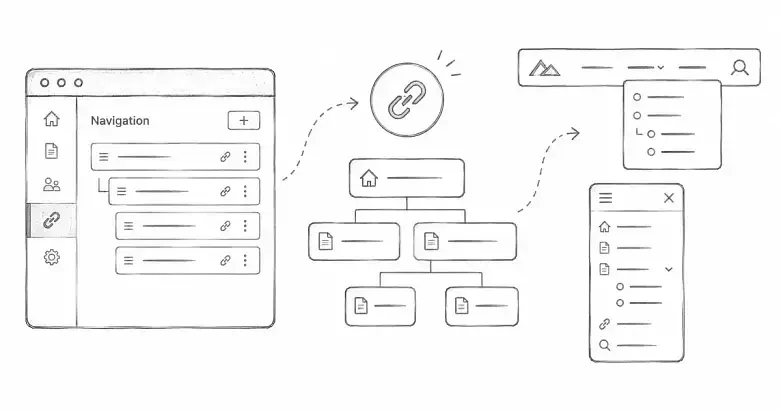

Buduj nawigację wokół swoich treści
PostnHost może automatycznie tworzyć publiczną nawigację na podstawie kategorii i stron, albo możesz zastąpić ją strukturą niestandardową. Niestandardowa nawigacja jest przydatna, gdy chcesz mniejszy nagłówek, grupowane rozwijane menu, dedykowane kolumny w stopce, zewnętrzny link do newslettera lub różne etykiety dla każdego języka.
Ten przewodnik pokazuje, jak przełączyć się na nawigację niestandardową, dodać elementy do nagłówka i stopki, wybrać właściwy typ celu, zlokalizować etykiety i zweryfikować rezultat. Będziesz pracować w Ustawienia → Nawigacja.
Zanim zaczniesz
Utwórz i opublikuj treści, do których chcesz linkować, zanim zaczniesz budować menu. Listy celów Artykuł i Strona zawierają opublikowane treści. Link do kategorii również wymaga opublikowanych treści w tej kategorii, zanim będzie mógł zostać rozwiązany na stronie publicznej. Jeśli Twoja strona używa wielu języków, najpierw utwórz rekordy Języka i opublikuj odpowiednie tłumaczenia.
Miej otwartą drugą kartę przeglądarki z publiczną stroną, aby po zapisaniu sprawdzić nagłówek na komputerze, menu mobilne i stopkę.
Przełącz z automatycznej na niestandardową nawigację
- Zaloguj się do PostnHost i otwórz Ustawienia.
- Wybierz Nawigacja w menu ustawień.
- Wybierz język, którego etykiety chcesz edytować.
- Wyłącz Użyj automatycznie wygenerowanej nawigacji.
Budowniczy niestandardowy pokaże teraz dwie sekcje: Nawigacja nagłówka i Kolumny stopki. Wyłączenie automatycznej nawigacji nie kopiuje wygenerowanego menu do edytora. Tworzysz nową, świadomą strukturę.
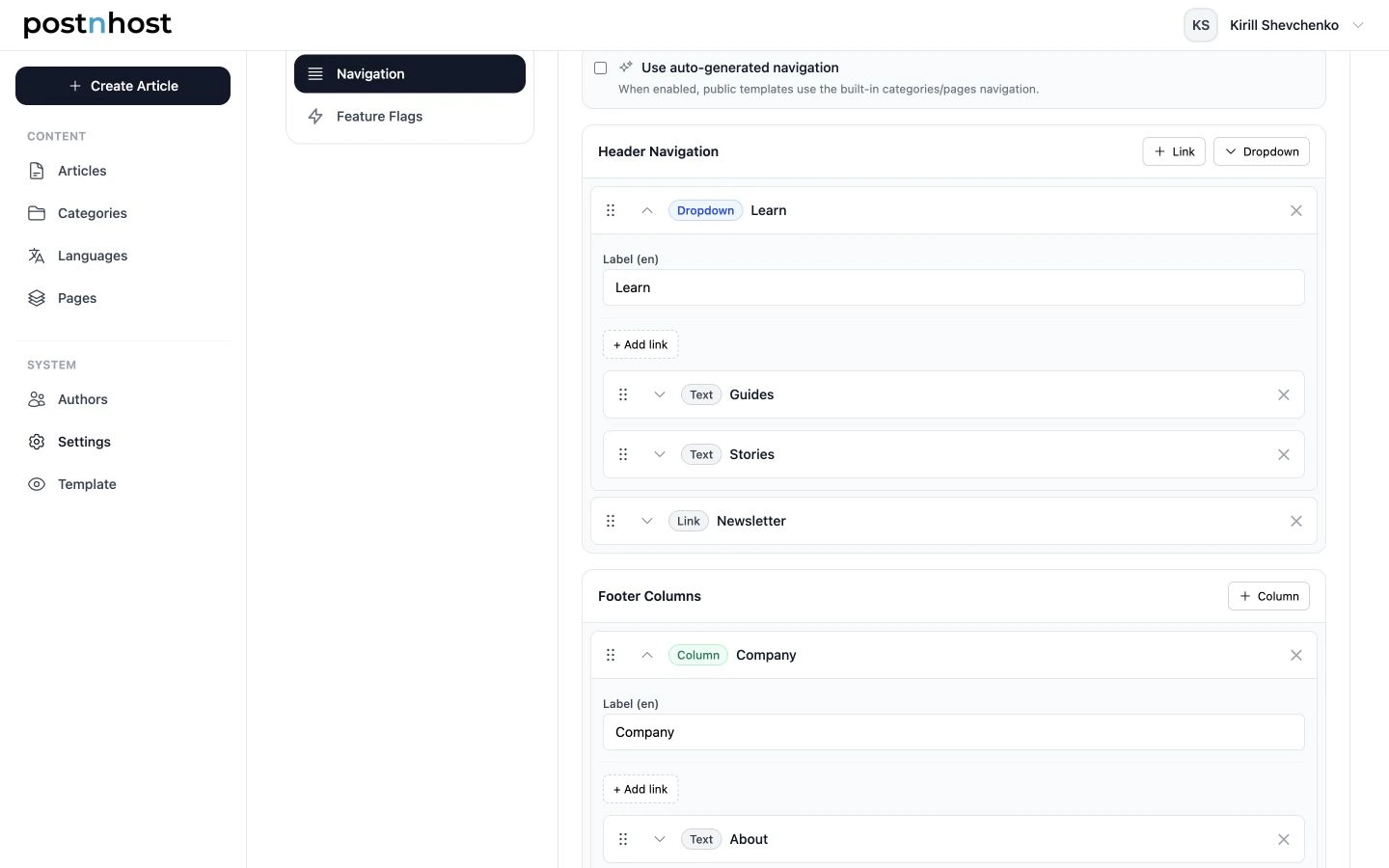
Niestandardowa nawigacja może łączyć bezpośrednie linki w nagłówku, grupowane rozwijane menu i kolumny stopki w jednej zlokalizowanej strukturze.
Dodaj link do nagłówka
- W sekcji Nawigacja nagłówka wybierz Link.
- Wprowadź etykietę dla wybranego języka. Etykieta jest opcjonalna dla większości wewnętrznych celów, ponieważ PostnHost może użyć tytułu celu.
- Wybierz Typ celu.
- Wybierz cel lub wprowadź zewnętrzny adres URL.
Użyj niestandardowej etykiety, gdy tytuł treści jest zbyt długi jak na menu. Na przykład strona zatytułowana „About the Fieldnotes Editorial Team” może mieć krótszą etykietę „O nas”.
Wybierz właściwy typ celu
- Artykuł prowadzi do opublikowanego artykułu.
- Strona prowadzi do opublikowanej strony CMS.
- Kategoria prowadzi do publicznej listy dla tej kategorii.
- Strona statyczna prowadzi do strony zdefiniowanej w kodzie, takiej jak Regulamin lub Polityka prywatności.
- Link zewnętrzny otwiera pełny adres URL poza stroną w nowej karcie.
- Tekst wyświetla etykietę bez tworzenia linku.
Elementy typu Tekst sprawdzają się jako małe etykiety sekcji, ale nie mają miejsca docelowego. Używaj ich oszczędnie, aby odwiedzający nie wzięli ich za niedziałające linki.
Utwórz rozwijane menu w nagłówku
Rozwijane menu grupuje powiązane miejsca docelowe bez zapełniania głównego nagłówka. W sekcji Nawigacja nagłówka wybierz Rozwijane, nadaj grupie czytelną etykietę i użyj + Dodaj link, aby dodać elementy podrzędne.
Każdy element podrzędny używa tych samych opcji celu co samodzielny link w nagłówku. Przydatną strukturą może być rozwijane „Ucz się” zawierające artykuł poradnikowy, stronę O nas i kategorię Poradniki. Zachowaj listę na tyle krótką, aby dało się ją szybko przejrzeć zarówno na komputerze, jak i na urządzeniach mobilnych.
Twórz kolumny stopki
W sekcji Kolumny stopki wybierz Kolumna. Nadaj kolumnie etykietę, taką jak „Firma”, „Zasoby” lub „Prawne”, a następnie dodaj jej linki podrzędne. Kolumny stopki mogą łączyć strony wewnętrzne, strony statyczne, linki zewnętrzne i elementy tekstowe.
Praktyczna stopka może zawierać kolumnę Firma z stronami O nas i Kontakt oraz kolumnę Prawne z stronami statycznymi Regulamin i Polityka prywatności. Niestandardowe linki w stopce zastępują wbudowane grupy kategorii i stron używane przez automatyczną nawigację.
Dodaj bezpiecznie link zewnętrzny
Wybierz Link zewnętrzny i wpisz pełny adres, łącznie z https://. PostnHost otwiera zewnętrzne linki nawigacyjne w nowej karcie i automatycznie dodaje ochronne atrybuty relacji.
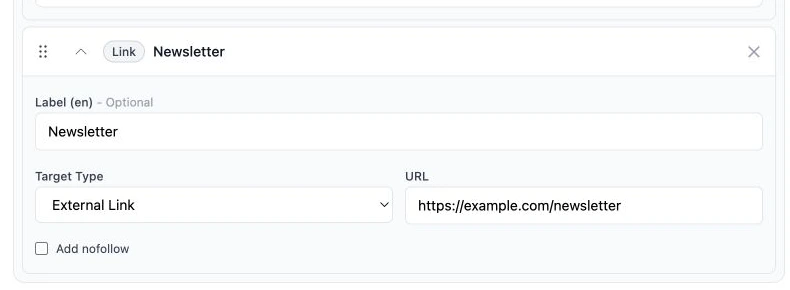
Linki zewnętrzne wymagają pełnego adresu URL; używaj opcji Dodaj nofollow tylko wtedy, gdy miejsce docelowe nie powinno otrzymać redakcyjnego poparcia.
Włącz Dodaj nofollow, gdy nie chcesz, by wyszukiwarki traktowały link jako redakcyjne poparcie. Może to mieć zastosowanie do linków płatnych, sponsorowanych lub w inny sposób nieufnych. Zazwyczaj nie jest to konieczne dla własnego newslettera, sklepu czy profilu społecznościowego Twojej organizacji.
Zmień kolejność i usuwaj elementy
Użyj uchwytu przeciągania, aby zmienić kolejność elementów w obrębie tej samej listy nagłówka, rozwijanego menu lub kolumny stopki. Elementów nie można przeciągnąć z jednego kontenera do innego. Aby przenieść miejsce docelowe między kontenerami, usuń je z dotychczasowej lokalizacji i dodaj w nowej.
Użyj kontrolki usuwania na elemencie, gdy nie jest już potrzebny. Nic nie zmienia się na stronie publicznej, dopóki nie wybierzesz Zapisz nawigację.
Lokalizuj etykiety nawigacji
Użyj selektora Język u góry ustawień Nawigacji, aby edytować etykiety dla innego lokalnego wariantu. Podstawowe miejsce docelowe pozostaje takie samo, natomiast widoczna etykieta może się zmieniać. Jeśli zlokalizowana etykieta jest pusta, PostnHost użyje etykiety w języku domyślnym, a następnie tytułu celu, jeśli będzie dostępny.
Linki wewnętrzne uwzględniają język. Gdy przetłumaczony artykuł lub strona zostanie opublikowana, odwiedzający w tym języku będą kierowani do zlokalizowanej wersji. Jeśli przetłumaczony artykuł lub strona nie jest dostępna, PostnHost może użyć miejsca docelowego w języku domyślnym. Linki do kategorii wymagają opublikowanych treści dla aktywnego języka, więc zweryfikuj je w każdym obsługiwanym języku.
Zapisz i zweryfikuj wynik
- Wybierz Zapisz nawigację.
- Otwórz stronę publiczną w języku domyślnym i przetestuj każdy link w nagłówku.
- Otwórz każde rozwijane menu i potwierdź, że elementy podrzędne pojawiają się w zamierzonej kolejności.
- Zmniejsz szerokość przeglądarki i przetestuj nawigację mobilną.
- Przewiń do stopki i przetestuj każdą kolumnę oraz link zewnętrzny.
- Powtórz sprawdzenie dla każdego obsługiwanego języka.
Jeśli brak jest wewnętrznego celu w selektorze, opublikuj artykuł lub stronę i wróć do ustawień Nawigacji. Jeśli link do kategorii nie pojawia się publicznie, potwierdź, że kategoria zawiera opublikowany artykuł dla języka, który testujesz.