
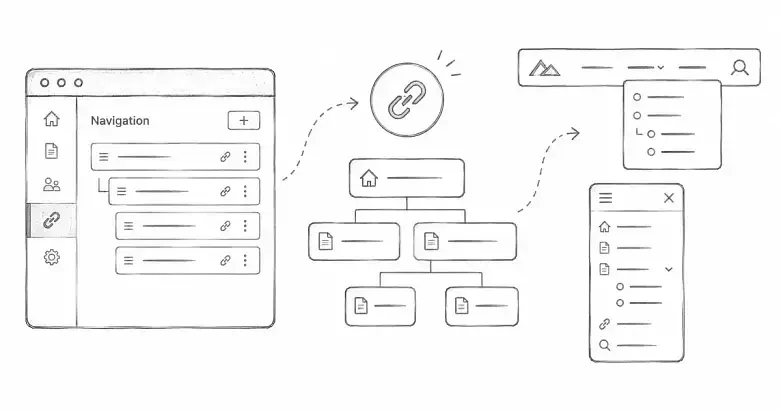

コンテンツに沿ったナビゲーションを作成する
PostnHost はカテゴリーやページから公開ナビゲーションを自動で作成できますし、カスタム構成に置き換えることもできます。カスタムナビゲーションは、ヘッダーを小さくしたいとき、グループ化されたドロップダウン、専用のフッター列、外部のニュースレターリンク、言語ごとに異なるラベルを使いたいときに便利です。
このガイドでは、自動ナビゲーションからカスタムナビゲーションへ切り替える方法、ヘッダーとフッターの項目を追加する方法、適切なターゲットタイプの選び方、ラベルのローカライズ、結果の確認方法を説明します。作業は Settings → Navigation で行います。
始める前に
メニューを作る前に、リンクしたいコンテンツを作成して公開しておいてください。Article と Page のターゲットリストには公開済みコンテンツが表示されます。カテゴリリンクは、そのカテゴリに公開済みコンテンツが存在して初めて公開サイト上で解決されます。サイトが複数言語を使用している場合は、先に Language レコードを作成し、該当する翻訳を公開してください。
保存後にデスクトップのヘッダー、モバイルメニュー、フッターを確認できるように、公開サイトを別タブで開いたままにしておいてください。
自動ナビゲーションからカスタムナビゲーションへ切替える
- PostnHost にサインインして Settings を開きます。
- 設定メニューから Navigation を選択します。
- 編集したいラベルの言語を選びます。
- Use auto-generated navigation をオフにします。
カスタムビルダーには現在、Header Navigation と Footer Columns の2つの領域が表示されます。自動ナビゲーションをオフにしても、生成されたメニューがビルダーにコピーされるわけではありません。ここでは新しく意図的な構造を作成します。
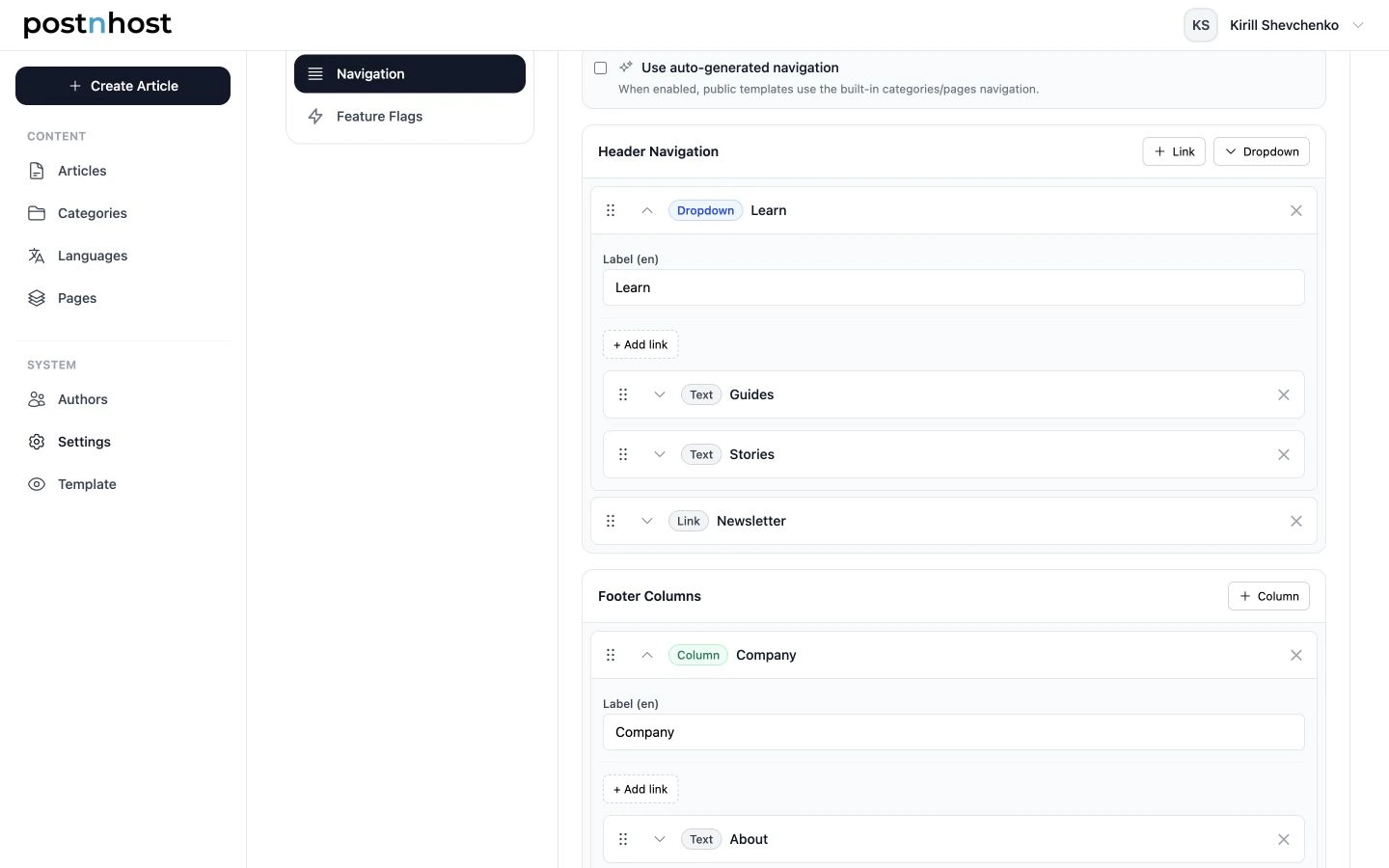
カスタムナビゲーションでは、直接のヘッダーリンク、グループ化されたドロップダウン、フッター列を一つのローカライズされた構造で組み合わせることができます。
ヘッダーにリンクを追加する
- Header Navigation の下で Link を選択します。
- 選択した言語のラベルを入力します。多くの内部ターゲットではラベルは任意です。PostnHost はターゲットのタイトルを代わりに使用できます。
- Target Type を選びます。
- ターゲットを選択するか、外部 URL を入力します。
コンテンツのタイトルがナビゲーションに対して長すぎる場合はカスタムラベルを使用してください。例えば「About the Fieldnotes Editorial Team」というページは短いラベル「About」にすることができます。
適切なターゲットタイプを選ぶ
- Article は公開済みの記事へリンクします。
- Page は公開済みの CMS ページへリンクします。
- Category はそのカテゴリの公開一覧ページへリンクします。
- Static Page は利用規約やプライバシーのようなコード定義されたページへリンクします。
- External Link はサイト外の完全な URL を新しいタブで開きます。
- Text はリンクを作成せずラベルだけを表示します。
Text 項目は小さなセクションラベルとして有効ですが、移動先が無いため誤って壊れたリンクだと認識されないように控えめに使ってください。
ヘッダーのドロップダウンを作成する
ドロップダウンは関連する宛先をメインヘッダーを混雑させずにグループ化できます。Header Navigation の下で Dropdown を選択し、グループにわかりやすいラベルを付け、+ Add link で子項目を追加します。
各子項目は単独のヘッダーリンクと同じターゲット選択肢を使用します。例えば「Learn」というドロップダウンにガイド記事、About ページ、Guides カテゴリーを含める構成が便利です。デスクトップとモバイルの両方で素早く見渡せるよう、リストは短めに保ってください。
フッター列を作る
Footer Columns の下で Column を選択します。列には「Company」「Resources」「Legal」などのラベルを付け、子リンクを追加します。フッター列には内部ページ、静的ページ、外部リンク、テキスト項目を組み合わせることができます。
実用的なフッターの例としては、About と Contact ページを含む Company 列、Terms と Privacy の静的ページを含む Legal 列があります。カスタムフッターリンクは自動ナビゲーションで使用される組み込みのカテゴリ・ページグループに置き換わります。
外部リンクを安全に追加する
External Link を選択し、https:// を含む完全なアドレスを入力します。PostnHost は外部ナビゲーションリンクを新しいタブで開き、保護用の relationship 属性を自動で追加します。
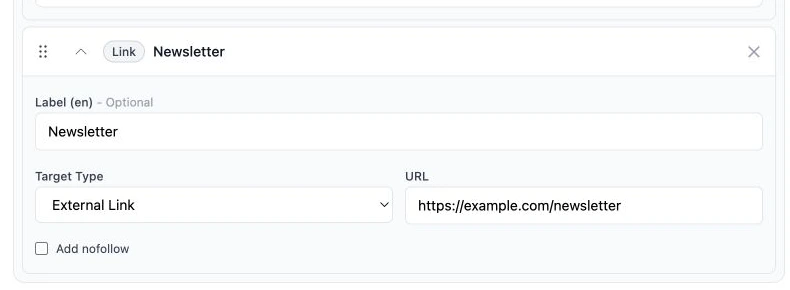
外部リンクには完全な URL が必要です。Add nofollow は、リンク先に編集上の推奨を与えたくない場合のみ使用してください。
Add nofollow を有効にすると、検索エンジンがそのリンクを編集上の推奨として扱わないようにできます。これは有料、スポンサー付き、または信頼できない宛先に対して適切な場合があります。組織自身のニュースレター、ストア、ソーシャルプロファイルでは通常不要です。
項目の並べ替えと削除
同じヘッダー、ドロップダウン、またはフッター列のリスト内ではドラッグハンドルを使って項目の順序を変更できます。項目は別のコンテナにドラッグできません。あるコンテナから別のコンテナへ移動したい場合は、古い場所から削除して新しい場所に追加してください。
不要になった項目は項目の削除コントロールを使って削除します。Save Navigation を選択するまでは公開サイトに変更は反映されません。
ナビゲーションラベルをローカライズする
Navigation 設定の上部にある Language セレクタを使って、別のロケール用のラベルを編集します。表示されるラベルは変えられますが、基になる宛先は同じままです。ローカライズされたラベルが空白の場合、PostnHost はデフォルト言語のラベルにフォールバックし、利用可能であればターゲットのタイトルにフォールバックします。
内部リンクはロケール対応です。翻訳された記事やページが公開されている場合、その言語の訪問者はローカライズ版に送られます。翻訳版が利用できない場合、PostnHost はデフォルト言語の宛先を使用できます。カテゴリリンクはアクティブな言語で公開済みコンテンツを必要とするため、サポートするすべてのロケールで確認してください。
保存して結果を確認する
- Save Navigation を選択します。
- デフォルト言語で公開サイトを開き、すべてのヘッダーリンクをテストします。
- 各ドロップダウンを開き、子項目が意図した順序で表示されていることを確認します。
- ブラウザ幅を狭めてモバイルナビゲーションをテストします。
- フッターまでスクロールして、各列と外部リンクをテストします。
- サポートするすべての言語でチェックを繰り返します。
セレクタに内部ターゲットが見つからない場合は、記事やページを公開して Navigation 設定に戻ってください。カテゴリリンクが公開されない場合は、テストしている言語でそのカテゴリに公開済みの記事が含まれていることを確認してください。