

콘텐츠 중심으로 내비게이션 구성하기
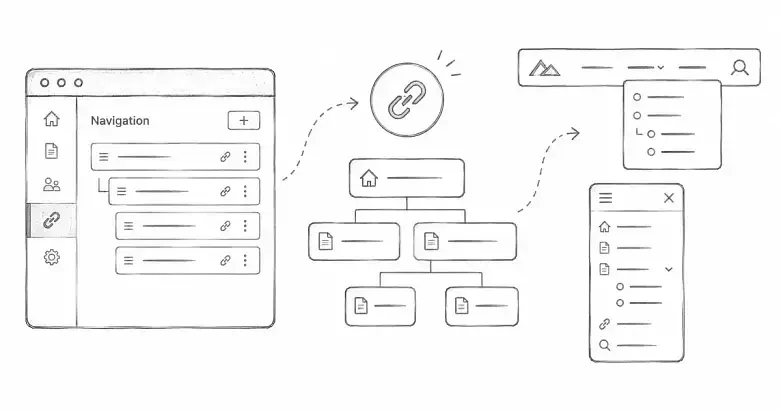
PostnHost는 카테고리와 페이지에서 공개 내비게이션을 자동으로 생성할 수 있으며, 또는 직접 커스텀 구조로 교체할 수 있습니다. 커스텀 내비게이션은 더 작은 헤더, 그룹화된 드롭다운, 전용 푸터 열, 외부 뉴스레터 링크 또는 각 언어별 다른 라벨이 필요할 때 유용합니다.
이 가이드는 자동 내비게이션에서 커스텀 내비게이션으로 전환하고, 헤더와 푸터 항목을 추가하며, 적절한 타깃 유형을 선택하고, 라벨을 현지화하고, 결과를 확인하는 방법을 보여줍니다. 작업은 설정 → 내비게이션에서 진행합니다.
시작 전에
메뉴를 만들기 전에 링크하려는 콘텐츠를 생성하고 발행하세요. 아티클과 페이지의 타깃 목록에는 발행된 콘텐츠만 표시됩니다. 카테고리 링크도 공개 사이트에서 해결되려면 해당 카테고리에 발행된 콘텐츠가 있어야 합니다. 사이트가 다국어를 지원하는 경우 먼저 언어 레코드를 만들고 관련 번역을 발행하세요.
저장 후 데스크탑 헤더, 모바일 메뉴, 푸터를 확인할 수 있도록 공개 사이트를 두 번째 브라우저 탭에 열어 두세요.
자동 내비게이션에서 커스텀 내비게이션으로 전환하기
- PostnHost에 로그인하고 설정을 엽니다.
- 설정 메뉴에서 내비게이션을 선택합니다.
- 라벨을 편집하려는 언어를 선택합니다.
- 자동 생성된 내비게이션 사용을 끕니다.
커스텀 빌더는 이제 헤더 네비게이션과 푸터 열의 두 영역을 표시합니다. 자동 내비게이션을 끈다고 해서 생성된 메뉴가 빌더로 복사되지는 않습니다. 새롭고 의도적인 구조를 만드는 것입니다.
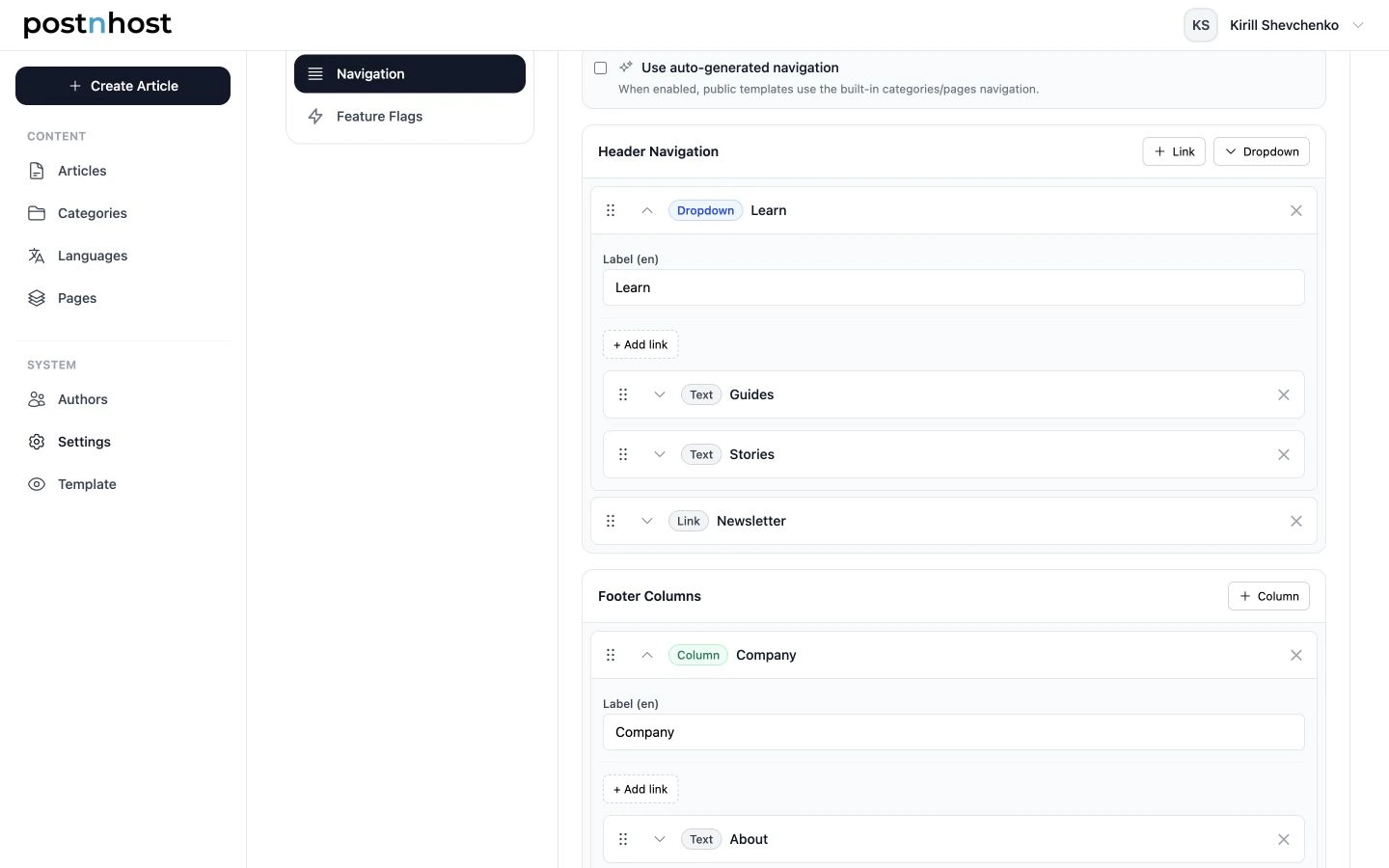
커스텀 내비게이션은 직접 연결되는 헤더 링크, 그룹화된 드롭다운, 푸터 열을 하나의 현지화된 구조로 결합할 수 있습니다.
헤더에 링크 추가하기
- 헤더 네비게이션에서 링크를 선택합니다.
- 선택한 언어에 대한 라벨을 입력합니다. 대부분의 내부 타깃은 PostnHost가 타깃 제목을 사용할 수 있기 때문에 라벨은 선택 사항입니다.
- 타깃 유형을 선택합니다.
- 타깃을 선택하거나 외부 URL을 입력합니다.
콘텐츠 제목이 내비게이션에 비해 너무 길면 커스텀 라벨을 사용하세요. 예를 들어, “About the Fieldnotes Editorial Team”이라는 페이지는 더 짧은 라벨 “About”(예: “소개”)을 사용할 수 있습니다.
적절한 타깃 유형 선택하기
- 아티클은 발행된 아티클로 연결됩니다.
- 페이지는 발행된 CMS 페이지로 연결됩니다.
- 카테고리는 해당 카테고리의 공개 목록으로 연결됩니다.
- 정적 페이지는 약관 또는 개인정보처리방침과 같은 코드로 정의된 페이지로 연결됩니다.
- 외부 링크는 사이트 밖의 전체 URL을 새 탭에서 엽니다.
- 텍스트는 링크를 생성하지 않고 라벨만 표시합니다.
텍스트 항목은 작은 섹션 라벨로 잘 작동하지만 목적지가 없다는 점을 유의하세요. 방문자가 깨진 링크로 오해하지 않도록 적절히 사용하세요.
헤더 드롭다운 만들기
드롭다운은 관련 목적지를 그룹화하면서 메인 헤더를 붐비게 하지 않습니다. 헤더 네비게이션에서 드롭다운을 선택하고 그룹에 명확한 라벨을 지정한 다음 + Add link로 자식 항목을 추가하세요.
각 자식은 독립적인 헤더 링크와 동일한 타깃 선택을 사용합니다. 유용한 구조 예로는 가이드 아티클, 소개 페이지, Guides 카테고리를 포함하는 “Learn” 드롭다운이 있습니다. 데스크탑과 모바일 양쪽에서 빠르게 훑어볼 수 있도록 목록을 짧게 유지하세요.
푸터 열 구성하기
푸터 열에서 열을 선택합니다. 열에 “회사”, “리소스” 또는 “법적” 같은 라벨을 지정한 다음 그 자식 링크를 추가하세요. 푸터 열은 내부 페이지, 정적 페이지, 외부 링크, 텍스트 항목을 결합할 수 있습니다.
실용적인 푸터 예시는 About와 Contact 페이지를 포함한 Company 열과 약관 및 개인정보처리방침 정적 페이지를 포함한 Legal 열을 포함할 수 있습니다. 커스텀 푸터 링크는 자동 내비게이션에서 사용된 기본 카테고리 및 페이지 그룹을 대체합니다.
외부 링크를 안전하게 추가하기
외부 링크를 선택하고 https://를 포함한 전체 주소를 입력하세요. PostnHost는 외부 내비게이션 링크를 새 탭에서 열고 보호용 관계 속성을 자동으로 추가합니다.
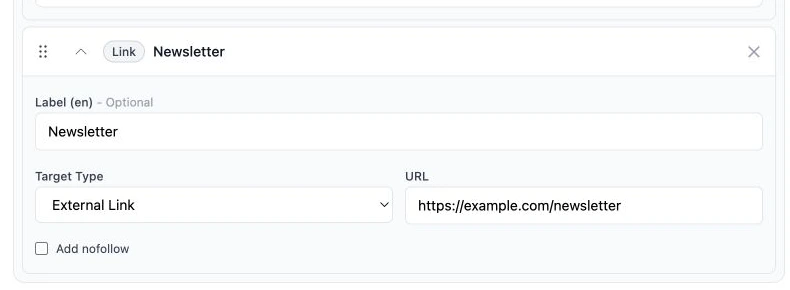
외부 링크에는 전체 URL이 필요합니다. 대상이 편집상 추천을 받아서는 안 되는 경우에만 nofollow 추가를 사용하세요.
nofollow 추가를 활성화하면 검색엔진이 해당 링크를 편집상 추천으로 처리하지 않도록 할 수 있습니다. 이는 유료, 후원 또는 신뢰할 수 없는 대상에 적합할 수 있습니다. 조직의 자체 뉴스레터, 상점 또는 소셜 프로필에는 보통 불필요합니다.
항목 순서 변경 및 제거
드래그 핸들을 사용해 동일한 헤더, 드롭다운 또는 푸터 열 목록 내에서 항목의 순서를 변경하세요. 항목은 한 컨테이너에서 다른 컨테이너로 끌어다 놓을 수 없습니다. 목적지를 컨테이너 간에 이동하려면 이전 위치에서 삭제한 뒤 새 위치에 추가하세요.
더 이상 필요하지 않은 항목은 항목의 제거 컨트롤을 사용하세요. 공개 사이트에는 내비게이션 저장을 선택할 때까지 아무 변경도 적용되지 않습니다.
내비게이션 라벨 현지화
내비게이션 설정 상단의 언어 선택기를 사용해 다른 로케일의 라벨을 편집하세요. 기본 목적지는 그대로 유지되며 표시되는 라벨만 변경할 수 있습니다. 현지화된 라벨이 비어 있으면 PostnHost는 기본 언어 라벨로 대체한 다음 가능하면 타깃의 제목으로 대체합니다.
내부 링크는 로케일을 인식합니다. 번역된 아티클이나 페이지가 발행되면 해당 언어의 방문자는 현지화된 버전으로 이동합니다. 번역된 아티클이나 페이지가 없는 경우 PostnHost는 기본 언어 목적지를 사용할 수 있습니다. 카테고리 링크는 활성 언어에 대해 발행된 콘텐츠가 필요하므로 지원하는 모든 로케일에서 확인하세요.
저장하고 결과 확인하기
- 내비게이션 저장을 선택합니다.
- 기본 언어로 공개 사이트를 열고 모든 헤더 링크를 테스트합니다.
- 각 드롭다운을 열어 자식 항목이 의도한 순서로 표시되는지 확인합니다.
- 브라우저 너비를 줄여 모바일 내비게이션을 테스트합니다.
- 푸터로 스크롤하여 각 열과 외부 링크를 테스트합니다.
- 지원하는 모든 언어에 대해 검사를 반복합니다.
선택기에서 내부 타깃이 누락된 경우, 아티클이나 페이지를 발행한 뒤 내비게이션 설정으로 돌아가세요. 카테고리 링크가 공개되지 않는다면 테스트 중인 언어에 대해 해당 카테고리에 발행된 아티클이 있는지 확인하세요.